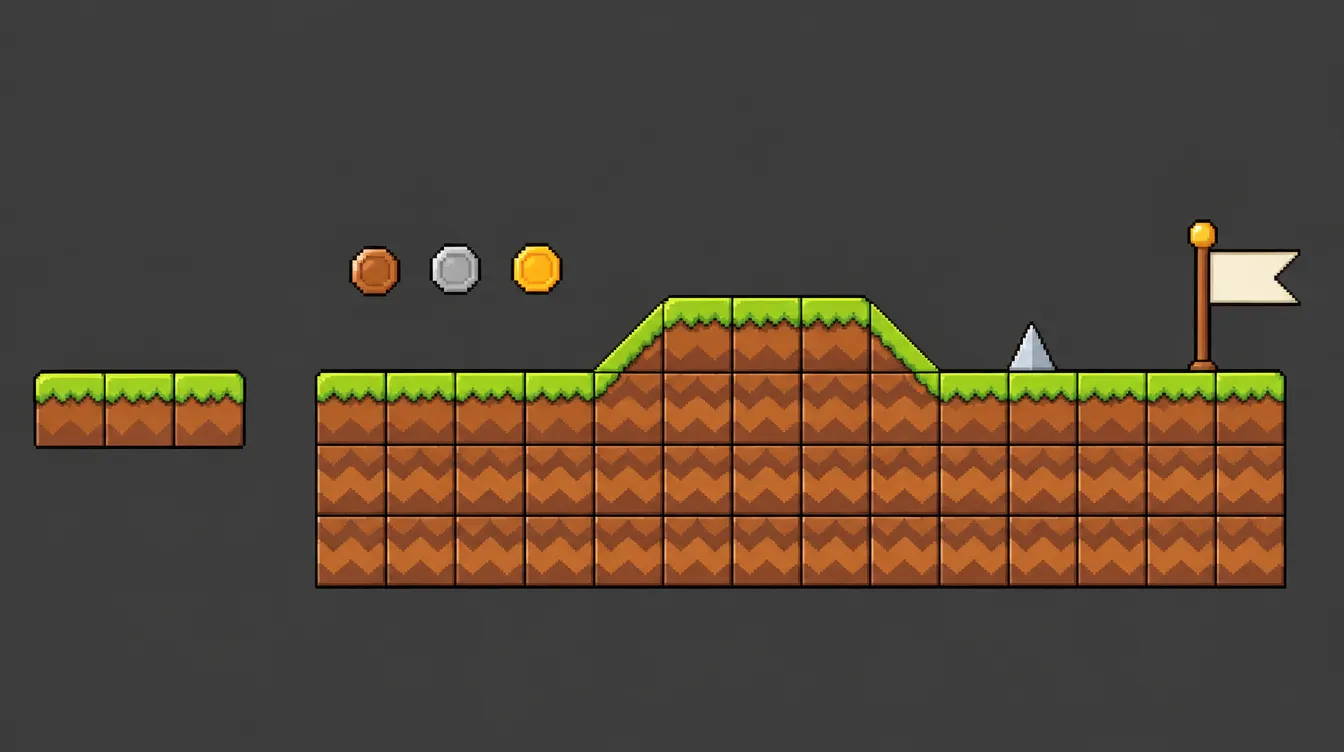
 Im Aseprite-Einstiegs-Guide hast du dein erstes Sprite gezeichnet, im Laufzyklus-Tutorial hast du es bewegt. Jetzt braucht es Boden unter den Füßen. Das hier ist Teil drei der Aseprite-Reihe und der erste, der Aseprite verlässt: Du baust ein Tileset und bringst es nach Godot 4.
Tiles sind die sparsamste Grafik in einem 2D-Spiel. Du zeichnest einmal eine Handvoll kleiner Quadrate, und daraus entstehen alle Level. Das klappt aber nur, wenn zwei Dinge stimmen: Die Tiles passen ohne sichtbare Nähte aneinander, und die Engine weiß, welches Tile wohin gehört. Beim ersten hilft dir Aseprite, beim zweiten Godot.
Du zeichnest deine Tiles auf einem Tilemap-Layer in Aseprite, exportierst das Tileset als PNG, richtest es in Godot als TileSet ein, gibst den festen Tiles Kollision und legst zum Schluss ein Terrain Set an. Dann sucht Godot beim Malen eines Levels selbst die passenden Kanten- und Füll-Tiles aus.
Was du brauchst
- Aseprite ab Version 1.3. Mit 1.3 kamen die Tilemaps dazu. Die Basics (Leinwand, Stift, Palette) stehen im Einstiegs-Guide.
- Godot 4. Die Godot-Schritte habe ich gegen die offizielle Dokumentation zu Godot 4.7 geprüft, der aktuellen stabilen Version.
- Eine Tile-Größe. Ich nehme 16×16 Pixel. Falls du dich noch nicht festgelegt hast, hilft dir Die richtige Auflösung und Sprite-Größe, eine Größe zu finden, die zu deiner Basisauflösung passt.
- Ein Godot-Projekt, das Pixel Art scharf darstellt. Sehen deine Sprites in Godot verschwommen aus, mach zuerst Scharfe Pixel Art in Godot 4. Deine Tiles brauchen dieselben Einstellungen.
- Etwa 60 Minuten
Schritt 1: Ein kleines Tileset planen
Bevor du zeichnest, überleg dir, was deine Tiles können müssen. In diesem Tutorial geht es um den Boden eines Plattformers in Seitenansicht: oben Gras, darunter Erde.
Für den Anfang brauchst du kein großes Set. Für eine erste schwebende Plattform reichen sechs Tiles:
- Oben links: oben Gras, links eine Kante
- Oben Mitte: oben Gras, geht links und rechts weiter
- Oben rechts: oben Gras, rechts eine Kante
- Füllung links: Erde, links eine Kante
- Füllung Mitte: rundherum Erde
- Füllung rechts: Erde, rechts eine Kante
Jedes Tile in diesem Set ist durch seine vier Seiten bestimmt: Geht der Boden dort weiter, oder ist da leerer Raum? Merk dir das. Genau das sagst du Godot in Schritt 8.
Ecken, Schrägen und einzelne Säulen kommen später. Ein kleines Set, das funktioniert, bringt dir den ganzen Weg bei. Neue Tiles kannst du jederzeit ergänzen, und nach dem nächsten Export übernimmt Godot sie.
Schritt 2: Einen Tilemap-Layer in Aseprite anlegen
Leg ein neues Sprite mit transparentem Hintergrund an. Seine Größe ist nicht so wichtig, es ist deine Werkbank. Mit etwa 128×64 Pixeln hast du bei 16×16 Pixeln pro Tile Platz für eine Testplattform.
Jetzt kommt der Tilemap-Layer dazu. Die Aseprite-Dokumentation zu Tilemaps nennt dafür den Menüpfad Layer → New → New Tilemap Layer oder das Kürzel Space+N.
Ein Tilemap-Layer funktioniert anders als ein normaler Layer. Die Dokumentation vergleicht ihn mit einem indizierten Bild: Ein indiziertes Bild speichert für jedes Pixel einen Paletten-Index, ein Tilemap-Layer speichert für jede Rasterzelle einen Tile-Index. Die Tiles selbst liegen im Tileset, einer Sammlung von Tiles, die wie eine Palette funktioniert. Tile-Index 0 ist das leere Tile.
Legst du den Layer über das Menü an, öffnet Aseprite einen Dialog für das neue Tileset. Die Felder Grid Width und Grid Height bestimmen die Größe der Tiles, die Vorgabe kommt aus dem Raster deines Sprites. Stell beide auf 16. Schreib dir die Zahl auf, denn Godot braucht in Schritt 6 genau dieselbe Größe.
Schritt 3: Die Tiles im Auto-Modus zeichnen
Ein Tilemap-Layer hat zwei Zeichenmodi. Du wechselst zwischen ihnen mit Space+Tab:
- Draw Pixels verändert den Inhalt der Tiles, wie das Zeichnen auf einem normalen Layer.
- Draw Tiles setzt oder übernimmt ganze Tiles und ändert nur die Karte, nicht die Tiles.
Fang mit Draw Pixels an. Hier bietet Aseprite drei Untermodi. Laut Dokumentation:
- Auto (
Space+2) ist der Standard. Er legt automatisch neue Tiles an oder verwendet vorhandene wieder und entfernt Tiles, die nicht mehr gebraucht werden. - Manual (
Space+1) ändert den Inhalt von Tiles, ohne das Tileset umzusortieren. - Stack (
Space+3) legt bei jeder Änderung ein neues Tile an und lässt die vorhandenen in Ruhe.
Bleib bei Auto und zeichne deine Plattform direkt auf die Leinwand: oben eine Reihe Gras-Tiles, darunter eine Reihe Erde, drei Tiles breit. Aseprite zerlegt deine Zeichnung in Zellen von 16×16 Pixeln und nimmt jede neue Zelle ins Tileset auf. Während du zeichnest, tauchen die Tiles in der Tileset-Palette auf.
Das ist der große Vorteil gegenüber dem Zeichnen einzelner Tiles auf einer normalen Leinwand. Du zeichnest die Plattform als Ganzes und siehst die Übergänge zwischen den Tiles schon beim Zeichnen.
Schritt 4: Die Mittel-Tiles nahtlos machen
Die Mittel-Tiles sind die, die sich wiederholen. Eine Plattform, die zehn Tiles breit ist, nutzt „Oben Mitte“ achtmal hintereinander. Jedes Pixel am linken Rand dieses Tiles muss zu den Pixeln am rechten Rand passen, sonst siehst du alle 16 Pixel eine Naht.
So testest du das in Aseprite:
- Wechsel zu Draw Tiles (
Space+Tab). - Nimm das Tile „Oben Mitte“ aus der Tileset-Palette und setz es vier- oder fünfmal nebeneinander. Mach dasselbe darunter mit „Füllung Mitte“.
- Schau dir das Ergebnis bei 100 % Zoom an. Läuft die Graskante gerade durch? Fällt dir ein Muster auf, das sich zu deutlich alle 16 Pixel wiederholt?
Um eine Naht zu reparieren, wechselst du zurück zu Draw Pixels und wählst Manual (Space+1). Weil jede Zelle der Karte nur auf ein Tile im Tileset zeigt, taucht eine Änderung am Tile in jeder Zelle auf, die es nutzt. Du korrigierst die Kante einmal und siehst das Ergebnis sofort über die ganze Reihe.
Zwei Tipps von der Pixel-Art-Seite:
- Brich das Raster. Eine Graskante, die in jedem Tile schnurgerade und gleich aussieht, macht die Wiederholung offensichtlich. Ein paar Grashalme, die über die Kante hängen, oder ein kleiner Stein in der Erde helfen, solange sie über die Tile-Grenze hinweg weiterlaufen.
- Halte die Außenkanten einfach. Die Endstücke links und rechts kommen pro Plattform nur einmal vor. Sie dürfen mehr Details haben als die Mittel-Tiles.
Schritt 5: Das Tileset als PNG exportieren
Speicher deine Arbeit zuerst als .aseprite-Datei über File → Save. So bleiben Tilemap-Layer und Tileset für später erhalten.
Godot braucht die Tiles als Bild. Seit Version 1.3 hat Aseprite dafür einen eigenen Menüpunkt: File → Export → Export Tileset. Er funktioniert nur, solange der Tilemap-Layer der aktive Layer ist. Er exportiert das Tileset, also die Tiles aus der Palette, nicht die Plattform, die du auf die Leinwand gezeichnet hast.
Der Dialog ist derselbe, den du von Export Sprite Sheet kennst. Drei Einstellungen sind hier wichtig:
- Layout: Horizontal Strip und By Rows gehen beide. Godot ist es gleich, ob deine Tiles in einer Reihe oder in einem Raster liegen, denn dort bekommt jedes Tile seine eigenen Eigenschaften.
- Borders: Lass Border Padding, Spacing und Inner Padding auf 0. Dann liegt jedes Tile genau auf einem 16-Pixel-Raster. Setzt du doch Abstände oder einen Rand, musst du sie in Schritt 6 in Godot eintragen.
- Output: Hak Output File an und speicher ein PNG, zum Beispiel
ground_tiles.png, in deinen Godot-Projektordner. Die Datei aus JSON Data braucht Godot nicht.
Eine Sache überrascht vielleicht: Der Export enthält auch Tile 0, das leere Tile, als transparentes Quadrat. Das ist in Ordnung, wie du gleich siehst.
Schritt 6: Aus dem PNG ein Godot-TileSet machen
Wechsel zu Godot. Die Godot-Dokumentation zu TileSets beschreibt die Einrichtung:
- Füg deiner Szene einen TileMapLayer-Node hinzu und wähl ihn aus.
- Leg im Inspector in der Eigenschaft Tile Set ein New TileSet an und klick darauf, um es aufzuklappen.
- Prüf Tile Size. Sie muss zur Größe aus Aseprite passen. Die Vorgabe ist 16×16, für dieses Tutorial passt sie also schon. Bei Tiles mit 32×32 Pixeln änderst du sie jetzt.
- Öffne unten im Editor das Panel TileSet und zieh dein PNG aus dem Dateisystem-Dock hinein.
- Godot fragt, ob es die Tiles automatisch anlegen soll. Klick auf Yes.
Die Reihenfolge von Schritt 3 und 4 ist wichtig. In der Dokumentation heißt es: „If relying on automatic tiles creation, you must set the tile size before creating the atlas.“ Wenn Godot die Tiles automatisch anlegen soll, muss die Tile-Größe also stehen, bevor der Atlas entsteht. Ziehst du das PNG zuerst hinein, schneidet Godot es in der Größe zu, die in dem Moment eingestellt ist.
Vollständig transparente Bereiche bekommen kein Tile. Deshalb verschwindet das leere Tile 0 aus dem Aseprite-Export einfach. Hatte dein Export Abstände oder einen Rand, trägst du sie in den Atlas-Eigenschaften als Separation und Margins ein. Texture Region Size ist die Größe eines Tiles im Atlas, hier 16×16.
In derselben Liste findest du Use Texture Padding. Lass es eingeschaltet. Laut Dokumentation legt es um jedes Tile einen transparenten Rand von einem Pixel, um Texture Bleeding bei aktivem Filtern zu verhindern („to prevent texture bleeding when filtering is enabled“). Die Empfehlung lautet, es eingeschaltet zu lassen, solange es keine Darstellungsprobleme macht.
Wechsel jetzt unten zum Panel TileMap, nimm ein Tile und mal damit in die Szene. Sehen die Tiles verschwommen aus, fehlen die Filter-Einstellungen aus Scharfe Pixel Art in Godot 4.
Schritt 7: Den festen Tiles Kollision geben
Im Moment würde deine Figur einfach durch den Boden fallen. Tiles brauchen Kollisionsformen, und die liegen in einem Physics Layer des TileSets.
- Wähl den TileMapLayer aus, klapp im Inspector das TileSet auf, öffne Physics Layers und klick auf Add Element.
- Geh zurück ins TileSet-Panel unten und wähl den Modus Select. Klick auf eines deiner Tiles.
- Öffne in der mittleren Spalte den Abschnitt Physics Layer, der nach Schritt 1 dazugekommen ist. Drück
F, während der TileSet-Editor den Fokus hat. Godot legt ein Rechteck an, das das ganze Tile bedeckt.
Bei sechs Tiles geht das einzeln. Für größere Tilesets empfiehlt die Dokumentation den Modus Paint: Du stellst die Eigenschaft einmal in der mittleren Spalte ein, klickst oder ziehst dann rechts über die Tiles, und jedes bekommt dieselbe Form.
Für diese Plattform bekommt jedes Tile ein volles Quadrat. Später, für Schrägen, kannst du die Punkte der Form verschieben. Ein Rechtsklick auf einen Punkt entfernt ihn, ein Dreieck ist also einfach ein Quadrat ohne eine Ecke.
Schritt 8: Ein Terrain Set verbindet die Tiles
Du könntest jedes Level von Hand malen und jedes Mal das passende Kanten-Tile heraussuchen. Terrains nehmen dir das ab. Du sagst Godot, an welchen Seiten jedes Tiles der Boden weitergeht, und Godot wählt beim Malen das passende Tile.
Terrain Set anlegen. Öffne im Inspector in deinem TileSet Terrain Sets und füg ein Element hinzu. Stell den Mode auf Match Sides. Die Dokumentation nennt drei Modi: Match Corners and Sides, Match Corners und Match Sides. Bei Match Sides müssen nur die Seiten eines Tiles zu den Nachbarn passen, nicht die Ecken, und genau so hast du die Tiles in Schritt 1 geplant. Füg dann im Set ein Terrain hinzu und nenn es „Ground“. Die Dokumentation ist da eindeutig: Ein Terrain Set allein reicht nicht, du brauchst mindestens ein Terrain darin.
Den Tiles das Terrain zuweisen. Wähl im TileSet-Panel den Modus Select und klick auf ein Tile. Öffne in der mittleren Spalte Terrains und setz Terrain Set auf 0 und Terrain auf 0. Beide IDs fangen bei 0 an, -1 heißt „kein Terrain“.
Die Peering Bits setzen. Jetzt erscheint ein Abschnitt Terrain Peering Bits. Jedes Bit steht für einen Nachbarn des Tiles. Setz eine Seite auf 0 (dein Ground-Terrain), wenn der Boden dort weitergeht, und lass sie auf -1, wenn dort leerer Raum ist. Für deine sechs Tiles aus Schritt 1:
| Tile | Oben | Rechts | Unten | Links |
|---|---|---|---|---|
| Oben links | −1 | 0 | 0 | −1 |
| Oben Mitte | −1 | 0 | 0 | 0 |
| Oben rechts | −1 | −1 | 0 | 0 |
| Füllung links | 0 | 0 | 0 | −1 |
| Füllung Mitte | 0 | 0 | 0 | 0 |
| Füllung rechts | 0 | −1 | 0 | 0 |
Die Füll-Tiles haben auch unten eine 0, damit du mehrere Reihen Erde stapeln kannst.
Mit dem Terrain malen. Öffne das Panel TileMap und wechsel zum Tab Terrains. Laut Dokumentation zu TileMaps gibt es zwei Modi:
- Connect verbindet die neuen Tiles mit den umliegenden Tiles auf demselben Layer.
- Path verbindet nur Tiles, die du im selben Zug malst, bis du die Maustaste loslässt.
Wähl dein Ground-Terrain im Modus Connect und mal eine Plattform. Godot setzt oben Gras, darunter Erde und an die Enden die Kanten-Tiles. Landet an einer Stelle das falsche Tile, prüf zuerst die Peering Bits der beteiligten Tiles. Meistens ist eine Seite falsch gesetzt.
Typische Fehler
Das PNG nach Godot ziehen, bevor die Tile-Größe steht. Dann schneidet Godot den Atlas in der Standardgröße von 16×16 zu. Bei Tiles mit 32×32 Pixeln wird jedes Tile in mehrere Stücke zerlegt. Erst Tile Size einstellen, dann das Bild hineinziehen.
Unterschiedliche Tile-Größen in Aseprite und Godot. 16×16 im einen, 32×32 im anderen, und nichts passt. Nimm überall dieselbe Größe und schreib sie dir auf.
Die Leinwand statt des Tilesets exportieren. Ein normaler Export speichert die gezeichnete Plattform, nicht die Tiles. Nimm File → Export → Export Tileset.
Nähte in den Mittel-Tiles. Siehst du alle 16 Pixel eine Linie, passen linker und rechter Rand eines sich wiederholenden Tiles nicht zusammen. Teste mit einer langen Reihe im Modus Draw Tiles und repariere im Modus Manual.
Ein Terrain Set ohne Terrain. Das Terrain Set allein bewirkt nichts. Leg mindestens ein Terrain darin an.
Peering Bits, die sich widersprechen. Sagt „Oben Mitte“, dass der Boden nach oben weitergeht, setzt Godot es mitten in die Erde. Prüf jede Seite gegen deinen Plan aus Schritt 1.
Kollision vergessen. Die Tiles sehen fest aus, sind es aber nicht. Jedes Tile, auf dem die Figur stehen kann, braucht eine Form im Physics Layer.
Kurzübersicht
- Aseprite: Tilemaps seit 1.3, neuer Tilemap-Layer über Layer → New → New Tilemap Layer (
Space+N), Draw Pixels / Draw TilesSpace+Tab, ManualSpace+1, AutoSpace+2, StackSpace+3 - Export: File → Export → Export Tileset bei aktivem Tilemap-Layer, Borders auf 0, PNG als Output, die
.aseprite-Datei bleibt dein Original - Godot-TileSet: TileMapLayer → New TileSet → zuerst Tile Size prüfen (Vorgabe 16×16) → PNG ins TileSet-Panel ziehen → Yes
- Kollision: Physics Layers → Add Element, Modus Select,
Ffür ein volles Rechteck - Terrain: Terrain Sets im Modus Match Sides, ein Terrain darin, Peering Bits
0, wo der Boden weitergeht,−1, wo nicht, malen im Tab Terrains mit Connect
Was du gelernt hast
- Wie Tilemap-Layer und Tileset in Aseprite zusammenarbeiten
- Wie du Tiles im Auto-Modus zeichnest und Nähte im Manual-Modus reparierst
- Wie du das Tileset als PNG exportierst
- Wie du aus dem PNG in der richtigen Reihenfolge ein Godot-TileSet machst
- Wie du Kollision ergänzt und ein Terrain Set Kanten- und Füll-Tiles automatisch setzen lässt
Als Nächstes: Ergänz die fehlenden Teile deines Sets. Innenecken, eine Säule aus einem einzelnen Tile und ein Vorsprung, der nur ein Tile hoch ist, sind gute Kandidaten. Jedes neue Tile braucht nur seine Peering Bits, und Godot baut es ein. Und wenn auf deiner neuen Plattform jemand laufen soll: Die Figur aus dem Laufzyklus-Tutorial wartet schon.
Quellen
- Aseprite-Dokumentation: Tilemap (abgerufen im November 2026)
- Aseprite-Release-Notes: v1.3-beta21, Menüpunkt File → Export → Export Tileset (abgerufen im November 2026)
- Godot-Engine-Dokumentation (4.7): Using TileSets, Using TileMaps (abgerufen im November 2026)