Dieser Artikel enthält einen Affiliate-Link, der als solcher gekennzeichnet ist. Kaufst du darüber, bekomme ich eine kleine Provision, ohne dass es dich mehr kostet.
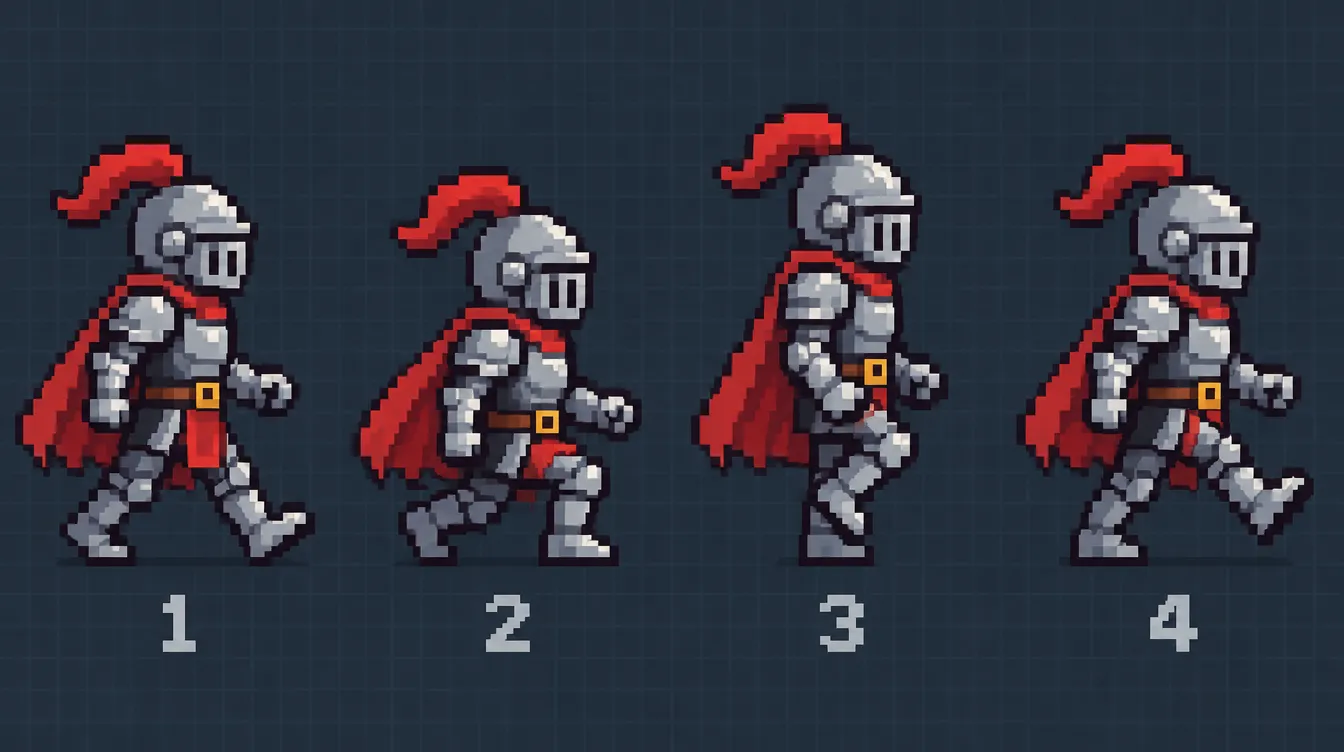
Im Aseprite-Einstiegs-Guide hast du dein erstes Sprite gezeichnet. Es steht still. Dieses Tutorial ist Teil zwei der Aseprite-Reihe, und hier fängt deine Figur an, sich zu bewegen.
Ein Laufzyklus ist die Animation, die du in fast jedem Spiel mit einer Figur als Erstes brauchst. Er ist außerdem der beste Einstieg in Animation mit Aseprite, weil er alles auf einmal berührt: Frames, Timeline, Onion Skinning, Timing und Export.
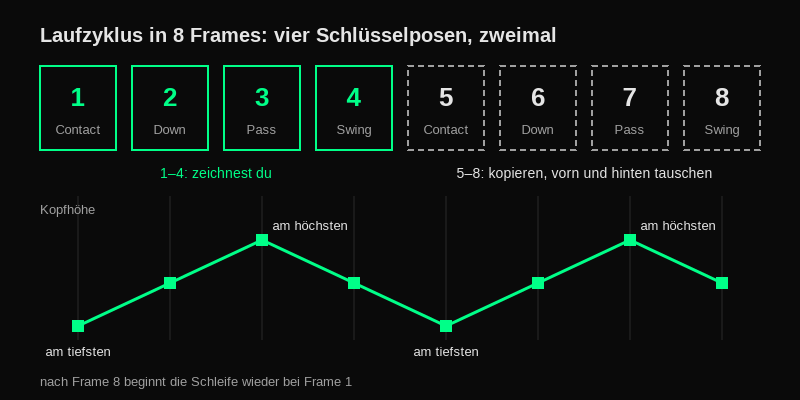
Die gute Nachricht steckt schon im Diagramm oben. Ein klassischer Laufzyklus in Seitenansicht hat acht Frames, aber richtig zeichnen musst du nur vier davon. Die anderen vier sind dieselben Posen mit getauschten Beinen und Armen. Du baust die vier Schlüsselposen, stellst Onion Skinning ein, damit du siehst, was du tust, gewinnst die zweite Hälfte aus der ersten und exportierst die fertige Schleife als GIF.
Was du brauchst
- Aseprite und die Basics aus dem Aseprite-Einstiegs-Guide: Leinwand, Stift, Palette, Export
- Eine Sprite-Größe. Falls du noch keine hast, lies zuerst Die richtige Auflösung und Sprite-Größe. Dort steht sogar in einer Tabelle, wie viele Pixel ein Laufzyklus mit acht Frames in jeder Größe kostet.
- Eine Figur in Seitenansicht oder eine einfache Stellvertreter-Figur. Wenn sie auch in Bewegung gut lesbar sein soll, hilft dir das Silhouetten-Tutorial.
- Etwa 60 Minuten
Schritt 1: Die vier Schlüsselposen verstehen
Bevor du Aseprite öffnest, brauchst du ein Bild davon, was beim Gehen eigentlich passiert. Meine wichtigste Quelle für dieses Tutorial ist Pixelblog 50: Human Walk Cycle von Raymond Schlitter (Slynyrd), erschienen im Mai 2024. Er baut Laufzyklen in Seitenansicht nach echten Videoaufnahmen und reduziert sie auf acht Frames.
Die ersten vier Frames sind die Schlüsselposen. Ich behalte die englischen Namen, weil du sie so in fast jedem Tutorial wiederfindest:
- Contact (Aufsetzen): Die vordere Ferse trifft auf den Boden. Arme und Beine sind am Ende ihres Schwungs, und die ganze Figur ist an ihrem tiefsten Punkt.
- Down (Absenken): Der vordere Fuß setzt flach auf, der hintere Fuß hebt ab und beginnt, nach vorn zu schwingen.
- Pass (Durchgang): Die Beine kreuzen sich in der Mitte. Hier ist die Figur am höchsten.
- Swing (Schwung): Das schwingende Bein macht seine größte Bewegung nach vorn, bleibt aber noch in der Luft.
Nach Frame 4 ist die Figur bereit für das nächste Aufsetzen, diesmal mit dem anderen Bein vorn. Slynyrd beschreibt die Frames 5 bis 8 als mehr oder weniger ein Spiegelbild der ersten vier, mit kleinen Anpassungen für die angedeutete Perspektive („more or less a mirror of the first four frames, with minor adjustment to account for implied perspective“).
Zwei weitere Beobachtungen aus seinem Beitrag solltest du im Kopf behalten:
- Die Arme arbeiten gegen die Beine. Laut Slynyrd bewegen sich Gliedmaßen auf gegenüberliegenden Körperseiten gemeinsam, mit geteiltem Schwung. Der linke Arm geht mit dem rechten Bein, der rechte Arm mit dem linken.
- Der Kopf wippt auf und ab. Slynyrd weist darauf hin, dass die Kopfpositionen über die Sequenz eine dreieckige Welle bilden. Eine perfekte Sinuswelle wirke dagegen etwas unnatürlich. Das ist die untere Reihe im Diagramm: am tiefsten bei Contact, am höchsten bei Pass.
Er zeigt auch kürzere Fassungen. Ein Zyklus mit sechs Frames lässt die verzichtbarsten Frames weg und spart Arbeit. Einer mit vier Frames behält nur die Schlüsselposen, wirkt aber laut Slynyrd für sich allein etwas dürftig („feels somewhat lacking on it’s own“). Acht Frames sind ein guter Start.
Schritt 2: Sprite und Ebenen vorbereiten
Öffne Aseprite und leg ein neues Sprite in deiner Größe mit transparentem Hintergrund an, genau wie im Einstiegs-Guide. Lass Platz um die Figur herum. Beim Gehen reichen die Beine weiter nach vorn und hinten als im Stand, und der Kopf geht nach oben.
Slynyrd beginnt mit einer einfachen, farbcodierten Gliederpuppe, die die wichtigsten Körperteile klar trennt: Kopf, Hals, Oberkörper, Arme und Beine. Mach es genauso. Kleidung, Haare und Details kommen später, wenn die Bewegung sitzt.
Für dieses Tutorial ist ein Detail der Puppe besonders wichtig: Gib den vorderen und den hinteren Gliedmaßen unterschiedliche Farben. Arm und Bein auf der Seite zum Betrachter bekommen eine hellere Farbe, Arm und Bein auf der abgewandten Seite eine dunklere. So siehst du in jedem Moment, welches Bein vorn ist. In Schritt 6 wird daraus der Trick, der dir die halbe Zeichenarbeit spart.
Jede Farbe gehört nur zu einem Körperteil. Teilen sich das vordere Bein und der Oberkörper eine Farbe, klappt der Farbtausch in Schritt 6 nicht sauber.
Schritt 3: Die Contact-Pose zeichnen
Zeichne Frame 1, die Contact-Pose. Das vordere Bein steht vorn und setzt mit der Ferse auf, das hintere Bein ist nach hinten gestreckt, der Fuß noch am Boden. Der vordere Arm schwingt entgegengesetzt zum vorderen Bein.
Prüf die Pose gegen die Beschreibung aus Schritt 1:
- Beide Füße am Boden, die Beine am weitesten auseinander
- Die Arme am Ende ihres Schwungs
- Der Körper so tief wie sonst nirgends im Zyklus
Markier die Bodenlinie. Eine Pixelreihe auf einer eigenen Ebene oder eine Hilfslinie reicht. Jeder Fuß, der in irgendeinem Frame den Boden berührt, muss genau auf dieser Linie stehen, sonst sieht es aus, als würde die Figur schweben.
Schritt 4: Frames anlegen und Onion Skinning einschalten
Jetzt brauchst du weitere Frames. Die Aseprite-Dokumentation nennt dafür zwei Befehle:
- Frame → New Frame (
Alt+N) legt eine Kopie des aktuellen Frames an der nächsten Position an. - Frame → New Empty Frame (
Alt+B) legt einen leeren Frame an.
Für Animation ist die Kopie meist der bessere Start. Drück dreimal Alt+N, dann hast du vier Frames, jeder eine Kopie von Contact. Jede Kopie verwandelst du danach in die nächste Pose.
Ist die Timeline nicht zu sehen, drück Tab oder nimm View → Timeline. Zwischen den Frames wechselst du mit den Pfeiltasten links und rechts oder mit , und ..
Schalte als Nächstes Onion Skinning ein. Es zeigt die benachbarten Frames als blasse Geister hinter dem aktuellen, so siehst du, wo ein Bein gerade noch war und wohin es geht. Laut Aseprite-Dokumentation schaltest du es mit F3 oder mit dem kleinen Zwiebel-Symbol in der Timeline ein. Du legst fest, wie viele vorherige und nächste Frames du sehen willst. Weitere Einstellungen wie die Rot/Blau-Tönung findest du hinter dem Symbol Configure Timeline.
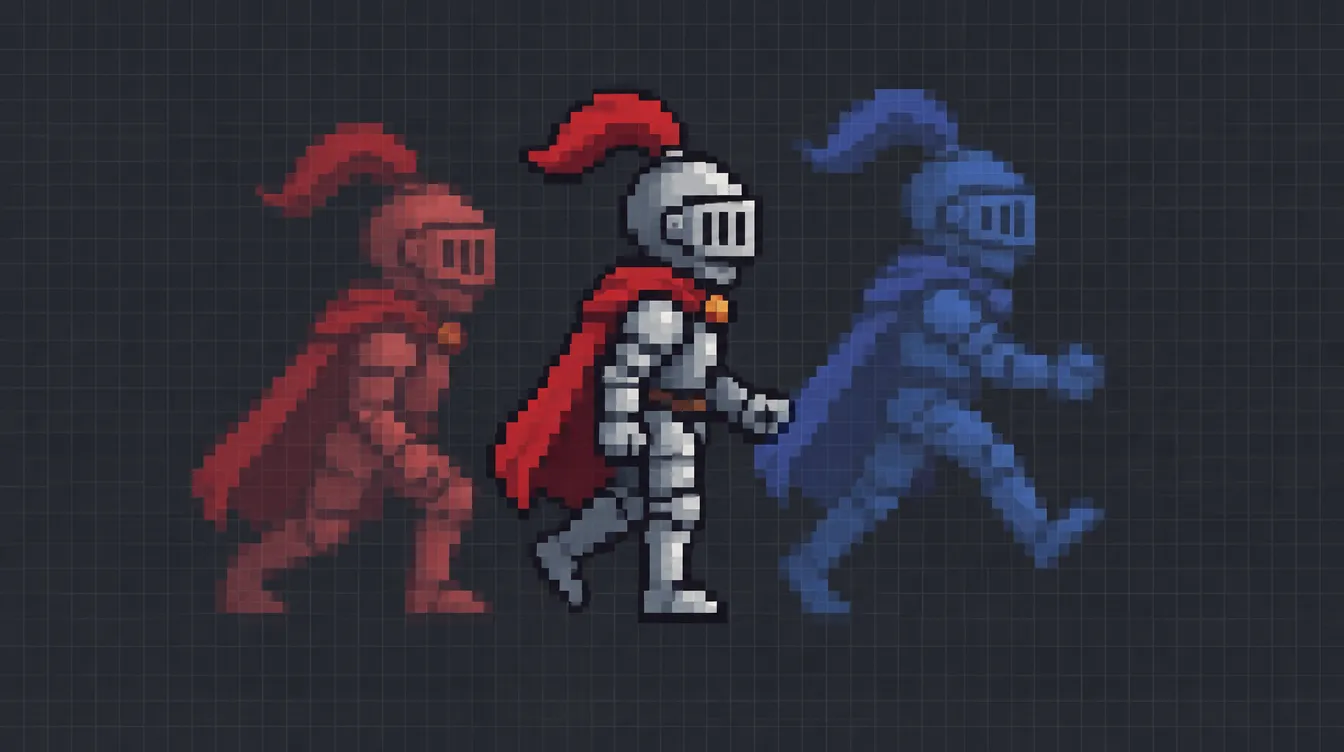
Ich würde mit je einem vorherigen und einem nächsten Frame anfangen. Mehr wird bei einem kleinen Sprite schnell zur Geisterwolke. Die Rot/Blau-Tönung hilft dir, den vorherigen vom nächsten Frame zu unterscheiden.
Schritt 5: Down, Pass und Swing zeichnen
Geh zu Frame 2 und mach aus der Contact-Kopie die Down-Pose: Der vordere Fuß setzt flach auf, der hintere hebt ab und beginnt, nach vorn zu schwingen. Mit eingeschaltetem Onion Skinning siehst du Contact als Geist dahinter.
Frame 3 wird zu Pass: Die Beine kreuzen sich in der Mitte, und der Körper erreicht seinen höchsten Punkt. Schieb Kopf und Oberkörper nach oben. Frame 4 wird zu Swing: Das freie Bein greift nach vorn, noch in der Luft.
Bei jedem Frame prüfst du ein paar Dinge:
- Bodenlinie. Der Fuß, der das Gewicht trägt, bleibt genau darauf.
- Arme. Sie bewegen sich immer gegen das Bein auf derselben Seite.
- Höhe. Folg der Dreieckswelle aus Schritt 1. Am tiefsten ist der Körper bei Contact, am höchsten bei Pass, Down und Swing liegen dazwischen.
- Volumen. Oberkörper und Kopf dürfen zwischen den Frames nicht wachsen oder schrumpfen. Nur ihre Position ändert sich.
Noch nicht ausarbeiten. In der Animation zählt die Bewegung mehr als jeder einzelne Frame. Erst die Posen, Details ganz zum Schluss.
Schritt 6: Die zweite Hälfte durch Tauschen gewinnen
Jetzt zahlt sich die farbcodierte Puppe aus. Die Frames 5 bis 8 wiederholen die vier Posen mit dem anderen Bein vorn. In der Seitenansicht heißt das nicht, das Bild zu spiegeln. Edit → Flip Horizontal (Shift+H) würde die ganze Figur umdrehen, und sie liefe plötzlich in die andere Richtung. Stattdessen lässt du alles, wo es ist, und tauschst, welche Gliedmaßen vorn und welche hinten sind.
- Frames 1 bis 4 kopieren. Markier die Frames 1 bis 4 in der Timeline. Laut Aseprite-Dokumentation zum Kopieren von Frames fährst du mit der Maus an den Rand der Auswahl, hältst
StrgoderAltgedrückt, ziehst und legst die Kopie hinter Frame 4 ab. Kopien dürfen über das Ende der Animation hinausgehen und verlängern sie. Jetzt hast du acht Frames. - Die Farben tauschen. Markier die Frames 5 bis 8. Öffne Edit → Replace Color (
Shift+R). Die Dokumentation erklärt, dass du mit einem Knopf unten wählst, ob der Befehl auf die aktive Timeline-Auswahl (Selected) oder auf alle Cels (All) wirkt. Nimm Selected und stell die Toleranz auf 0, damit nur genau diese Farbe ersetzt wird. Weil du zwei Farben tauschst, brauchst du drei Durchgänge: vordere Farbe → eine Hilfsfarbe, die sonst nirgends vorkommt, hintere Farbe → vordere Farbe, Hilfsfarbe → hintere Farbe. - Die Überschneidungen reparieren. Der Tausch ändert die Farben, aber nicht, welches Körperteil oben liegt. Überall, wo sich Gliedmaßen überdecken, vor allem beim Pass-Frame und dort, wo ein Arm den Oberkörper kreuzt, muss das vordere Teil das hintere verdecken. Geh die Frames 5 bis 8 durch und zeichne diese Stellen von Hand nach.
Slynyrd erwähnt außerdem kleine Anpassungen für die angedeutete Perspektive. Bei einer einfachen Puppe in Seitenansicht sind die Überschneidungen die wichtigsten. Das Reparieren dauert ein paar Minuten. Vier neue Posen zu zeichnen, würde deutlich länger dauern.
Schritt 7: Die Schleife abspielen und das Timing einstellen
Drück Enter, um die Animation abzuspielen. Wenn sie weiterlaufen soll, während du zeichnest, öffne das Vorschaufenster mit F7 oder über View → Preview.
Jeder Frame hat in Aseprite seine eigene Dauer. Der Aseprite-Entwickler erklärt im Aseprite-Community-Forum, dass die Dauer in Millisekunden angegeben wird. Die Dauer des aktuellen Frames änderst du über Frame → Frame Properties (P). Für mehrere Frames auf einmal markierst du sie in der Timeline, klickst mit rechts und wählst Properties, so steht es in der Dokumentation zur Frame-Dauer.
Die eine richtige Geschwindigkeit gibt es nicht. Sie hängt von deiner Figur und deinem Spiel ab. Schau dir die Schleife bei 100 % Zoom an und stell dir zwei Fragen:
- Wirkt sie gehetzt? Mach alle Frames etwas länger.
- Wirkt sie wie Zeitlupe? Mach sie kürzer.
Dann achte auf die Naht zwischen Frame 8 und Frame 1. Springt die Figur dort, passt eine der Posen nicht, oft die Höhe oder die Position des Fußes auf der Bodenlinie.
Später in der Engine müssen Laufgeschwindigkeit der Figur und Tempo der Animation zusammenpassen. Rutschen die Füße über den Boden, änderst du eins von beiden.
Schritt 8: Die Schleife als GIF exportieren
Speicher deine Arbeit zuerst als .aseprite-Datei über File → Save. Damit bleiben alle Frames, Ebenen und Dauern für später erhalten.
Zum Teilen exportierst du den Laufzyklus als GIF. Die Aseprite-Dokumentation zum Export beschreibt File → Export → Export As: Du gibst einen Dateinamen mit der Endung .gif ein, und Aseprite wandelt dein Sprite in ein animiertes GIF um. Im Export-Dialog gibt es ein Feld Resize, damit kannst du die Kopie größer speichern. Ein kleines Sprite in Originalgröße ist auf dem Bildschirm winzig, nimm deshalb zum Teilen einen ganzzahligen Faktor (warum ganzzahlig wichtig ist, steht im Auflösungs-Tutorial).
Im selben Dialog wählst du auch die Abspielrichtung: Forward, Backward oder Ping-Pong. Für einen Laufzyklus ist Forward richtig.
Für eine Game-Engine exportierst du statt eines GIFs meist ein Spritesheet oder eine PNG-Folge. Die Dokumentation zur Animation erklärt außerdem, wie du mit Tags einen Bereich von Frames markierst, um verschiedene Animationen desselben Sprites zu trennen, etwa Gehen und Stehen. Nenn den Bereich deiner acht Frames „walk“.
Typische Fehler
Das Bild für die zweite Hälfte spiegeln. Flip Horizontal dreht die Figur um. Tausch stattdessen vordere und hintere Gliedmaßen und behalte die Laufrichtung.
Füße rutschen von der Bodenlinie. Rutscht ein Standfuß um ein Pixel hoch oder runter, scheint die Figur zu schweben. Lass in jedem Frame eine Bodenlinie sichtbar.
Kein Auf und Ab. Ein Körper, der immer auf derselben Höhe bleibt, sieht aus, als würde er gleiten. Am tiefsten bei Contact, am höchsten bei Pass.
Arme schwingen mit den Beinen. Der Arm auf derselben Seite bewegt sich gegen das Bein. Gehen beide gleichzeitig nach vorn, wirkt der Gang steif und seltsam.
Zu früh ausarbeiten. Details in Frame 1 sind verschenkt, wenn sich die Pose später ändert. Bring erst die Bewegung mit der Puppe in Ordnung.
Gleiche Farben für vorn und hinten. Dann erkennst du nicht, welches Bein vorn ist, und der Farbtausch aus Schritt 6 funktioniert nicht.
Zu viele Onion-Skin-Frames. Bei einem kleinen Sprite werden drei oder mehr Geister pro Seite zu Rauschen. Ein vorheriger und ein nächster Frame reichen meistens.
Kurzübersicht
- 8 Frames: Contact, Down, Pass, Swing, danach dieselben Posen mit dem anderen Bein vorn
- Höhe: am tiefsten bei Contact, am höchsten bei Pass, eine Dreieckswelle, keine glatte Sinuskurve
- Zweite Hälfte: Frames 1 bis 4 kopieren, vordere und hintere Farbe mit Replace Color tauschen (
Shift+R, Selected, Toleranz 0), Überschneidungen von Hand reparieren - Aseprite: neuer Frame
Alt+N, TimelineTab, Onion SkinF3, AbspielenEnter, VorschauF7, Frame-EigenschaftenP - Export: File → Export → Export As mit
.gif, ganzzahliges Resize
Was du gelernt hast
- Wie die vier Schlüsselposen eines Laufzyklus aussehen und warum acht Frames ein guter Start sind
- Wie du eine farbcodierte Puppe anlegst, die die Bewegung lesbar macht
- Wie du in Aseprite Frames anlegst und mit Onion Skinning die Nachbar-Frames siehst
- Wie du die zweite Hälfte aus der ersten gewinnst, indem du Gliedmaßen tauschst, statt das Bild zu spiegeln
- Wie du Frame-Dauern einstellst, die Schleife prüfst und als GIF exportierst
Zum Weiterlesen
Wenn du tiefer in das Thema Gehen einsteigen willst, schau dir Richard Williams’ The Animator’s Survival Kit (Affiliate-Link) an. In meiner Design Library ist es als Essential markiert. Die Kapitel über das Gehen gibt es auch als eigenes kleines Buch, The Animator’s Survival Kit: Walks (Faber, 2021).
Als Nächstes: Nimm die Figur aus deiner Silhouetten-Übung, setz sie auf eine Puppe mit vorderen und hinteren Farben und gib ihr acht Frames zum Gehen.
Quellen
- Raymond Schlitter (Slynyrd): Pixelblog 50: Human Walk Cycle (abgerufen im November 2026)
- Aseprite-Dokumentation: Animation, New Frame, Onion Skinning, Copy Frames, Replace Color, Frame Duration, Exporting (abgerufen im November 2026)
- Aseprite-Community-Forum: What frame duration equals 60fps? (abgerufen im November 2026)