Aseprite ist das Standardtool für Pixel Art und Animationen in der Branche. In diesem umfassenden Guide zeige ich dir alles, was du für den Einstieg brauchst.
Warum Aseprite?
Bevor wir loslegen, erkläre ich kurz, warum ich Aseprite gegenüber kostenlosen Alternativen empfehle:
- Speziell für Pixel Art entwickelt – Jede Funktion ist auf Pixel-Künstler ausgerichtet
- Mächtige Animations-Tools – Timeline, Onion Skinning und Export-Optionen
- Aktive Entwicklung – Regelmäßige Updates und neue Features
- Einmaliger Kauf – Einmal zahlen, für immer nutzen (kein Abo!)
Affiliate-Hinweis: Die itch.io-Links auf dieser Seite enthalten meinen Affiliate-Code. Käufe werden mir ohne Mehrkosten für dich zugeordnet und bringen mir eventuell eine kleine Provision, sobald itch.io sein Beteiligungsmodell startet. Das unterstützt kostenlose Tutorials wie dieses.
Aseprite installieren
Option 1: Kauf auf itch.io oder Steam
Der einfachste Weg ist der direkte Kauf:
- itch.io – ~20€, DRM-frei, inklusive Windows, Mac und Linux (und du kannst zusätzlich einen Steam-Key anfordern)
- Steam – Gleicher Preis, automatische Updates
Option 2: Selbst kompilieren (kostenlos)
Aseprite ist Open Source! Wenn du dich mit der Kommandozeile auskennst, kannst du es kostenlos selbst kompilieren. Plane dafür 2–3 Stunden ein – es braucht etwas Einarbeitung. Schau dir den offiziellen Kompilierungs-Guide an.
Die Oberfläche verstehen
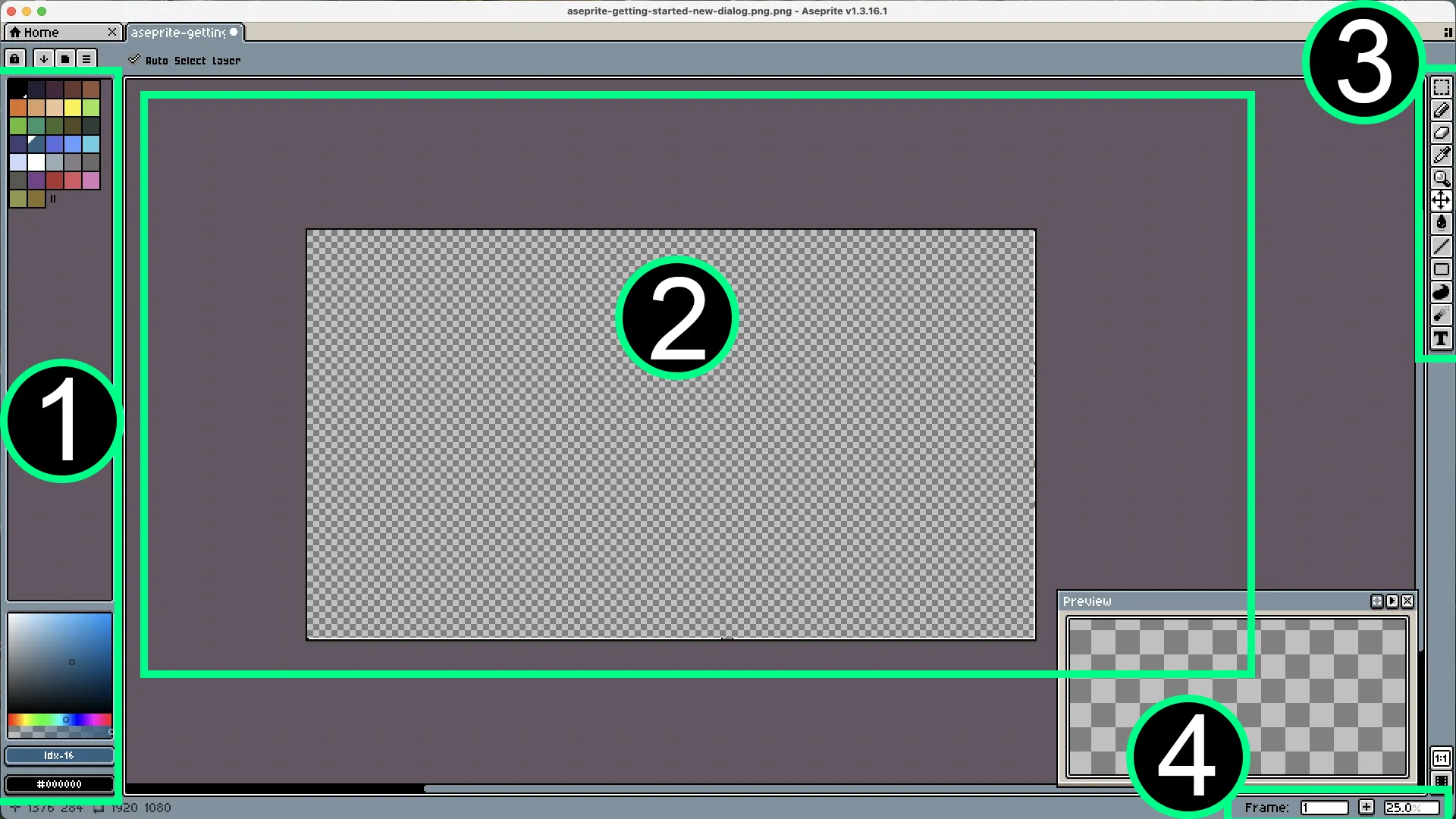
Wenn du Aseprite zum ersten Mal öffnest, kann die Oberfläche einschüchternd wirken. Lass uns das aufschlüsseln:
Wichtige Bereiche
- Farbpalette (links) – Deine verfügbaren Farben, darunter der Farbwähler
- Canvas (Mitte) – Hier erstellst du deine Kunst
- Werkzeugleiste (rechts) – Zeichenwerkzeuge wie Stift, Radierer und Füllung
- Frame-Leiste (unten rechts) – Aktueller Frame und Zoomstufe. Mit
Tabblendest du die ganze Timeline für Animationen ein.
Wichtige Tastenkürzel
Lerne diese Shortcuts auswendig, um schneller zu arbeiten:
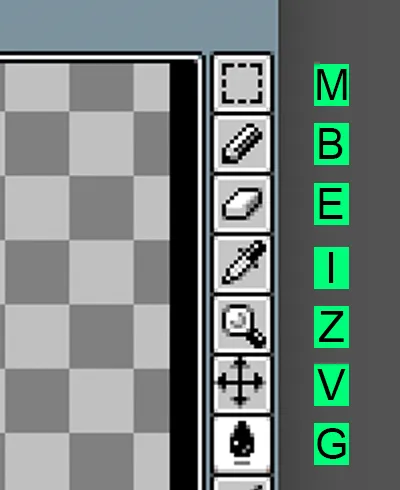
| Tastenkürzel | Aktion |
|---|---|
B |
Stift (Brush) |
E |
Radierer |
G |
Fülleimer |
I |
Pipette |
M |
Auswahl |
V |
Verschieben (Move) |
Z |
Zoom |
X |
Vorder-/Hintergrundfarbe tauschen |
Strg+Z |
Rückgängig |
Strg+S |
Speichern |
Dein erster Sprite
Lass uns zusammen einen einfachen 16x16 Charakter erstellen.
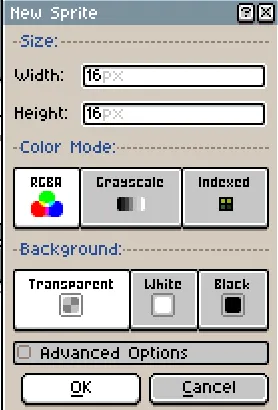
Schritt 1: Neues Dokument
- Gehe zu Datei → Neu (oder drücke
Strg+N/⌘+N) - Setze die Größe auf 16 x 16 Pixel
- Farbmodus: RGBA
- Unter Background wähle Transparent (für Game-Sprites)
- Klicke OK
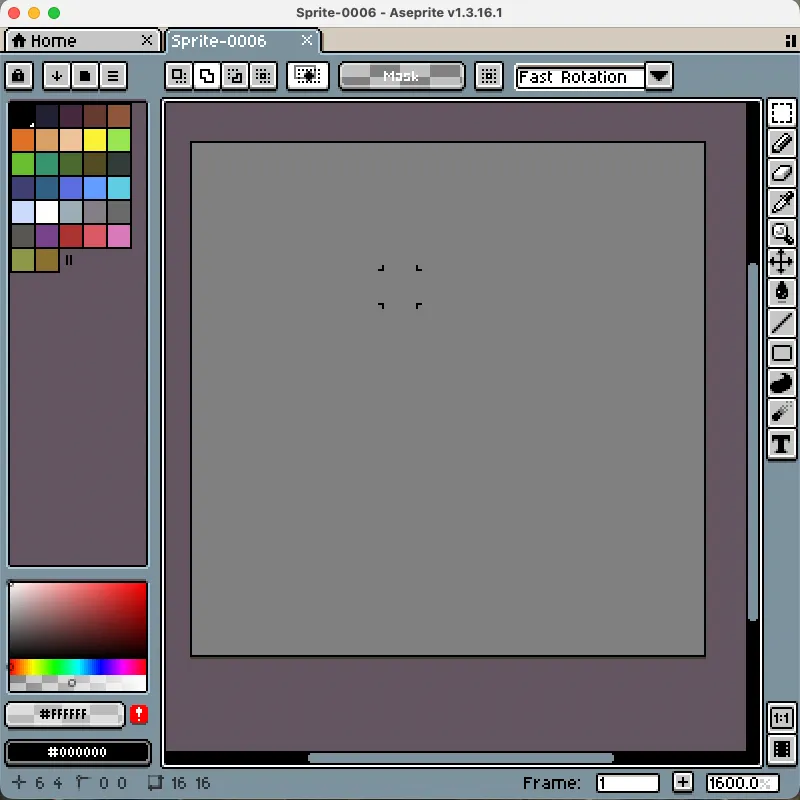
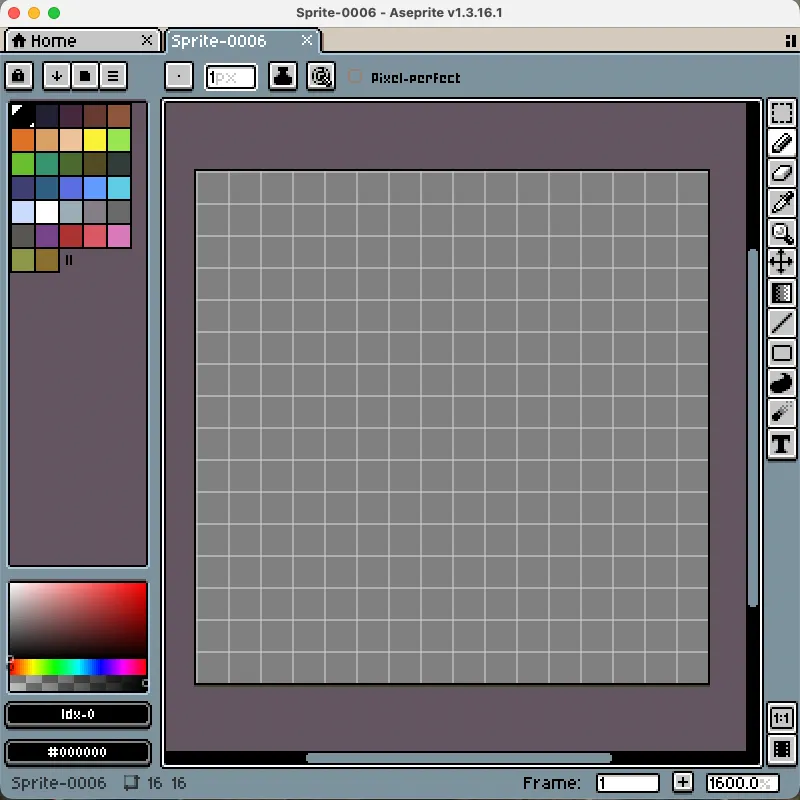
Aseprite öffnet danach deine leere 16×16-Leinwand, schon hineingezoomt:
Schritt 2: Wähle eine begrenzte Palette
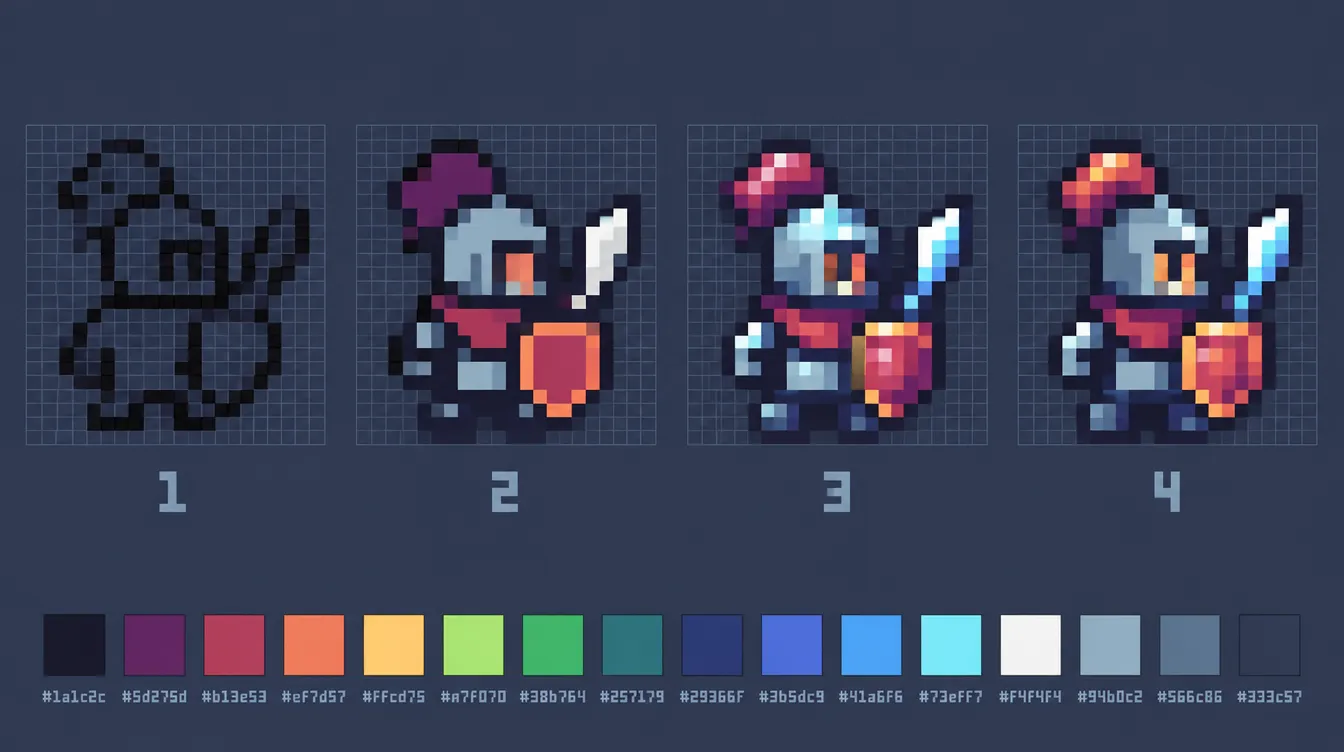
Für Anfänger empfehle ich, mit einer begrenzten Palette zu starten. Das zwingt dich zur Kreativität und hält deine Kunst einheitlich.
Aseprite bringt ein paar Presets im Paletten-Menü mit. Für mehr Auswahl lade dir eine Palette von Lospec herunter – zum Beispiel Endesga 32, Pico-8 oder Sweetie 16 – und lade sie via Paletten-Menü → Load Palette.
Schritt 3: Die Grundform skizzieren
Starte mit einfachen Formen:
- Wähle das Stift-Tool (
B) - Wähle eine dunkle Farbe für die Umrisse
- Zeichne die grundlegende Silhouette deines Charakters
Profi-Tipp: Starte mit dem Kopf und arbeite dich nach unten. Halte es einfach – du hast nur 16 Pixel zur Verfügung!
Schalte im Menü View das Pixelraster (Pixel Grid) ein, dann bekommst du eine Linie zwischen jedem Pixel und kannst genau abzählen:
Schritt 4: Grundfarben hinzufügen
- Benutze den Fülleimer (
G) für große Flächen - Beschränke dich auf maximal 3-4 Farben für kleine Sprites
- Denke an deine Lichtquelle
Schritt 5: Details und Schattierung
- Wechsle zurück zum Stift (
B) - Füge Highlights hinzu, wo das Licht auftrifft
- Füge Schatten auf der gegenüberliegenden Seite hinzu
- Überlade nicht – weniger ist mehr in Pixel Art
Deinen Sprite exportieren
Wenn du fertig bist:
- Datei → Exportieren als (oder
Strg+Shift+E/⌘+Shift+E) - Wähle PNG als Format
- Stelle sicher, dass “Skalierung” auf 1x steht (oder höher, wenn du vergrößern willst)
- Klicke Exportieren
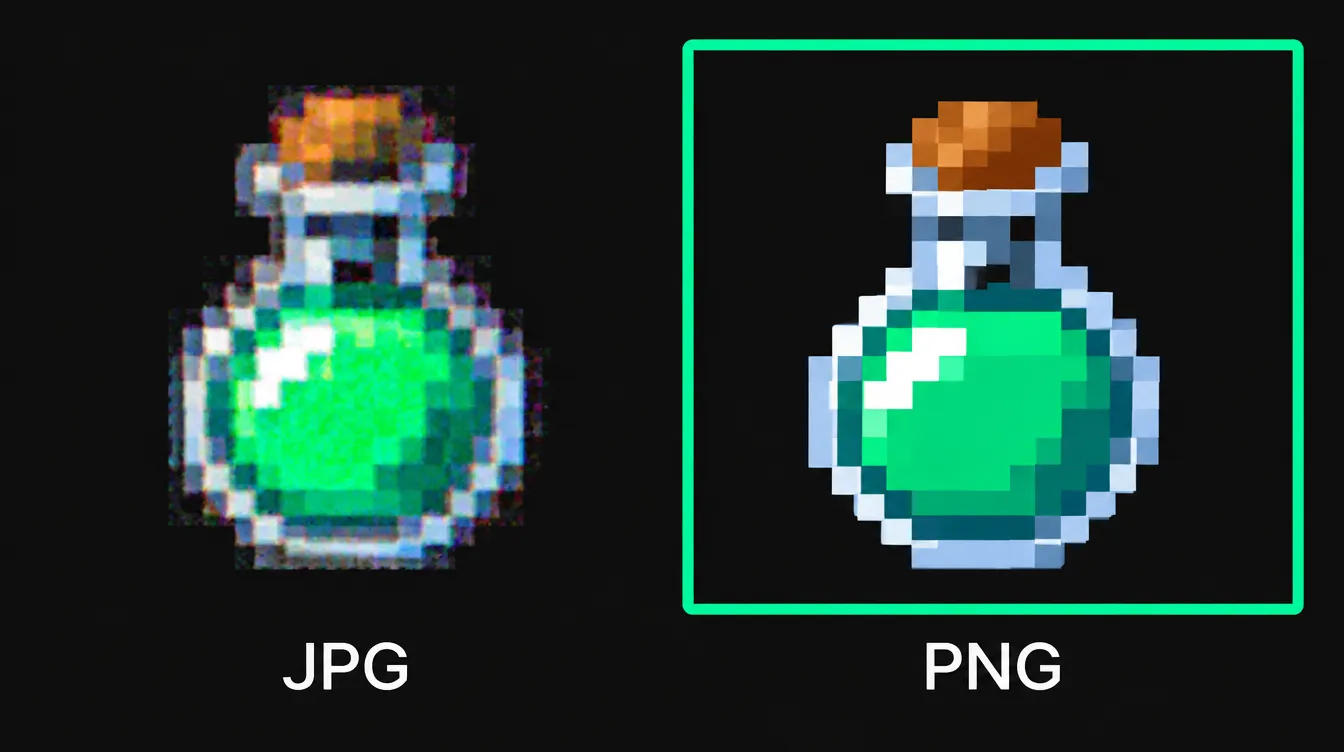
Wichtig: Exportiere Pixel Art niemals als JPG – die Komprimierung macht deine scharfen Pixel matschig. Immer PNG.
Häufige Anfängerfehler
Vermeide diese Fallstricke:
- Zu viele Farben – Starte mit maximal 4-8 Farben
- Pillow Shading – Schattiere nicht gleichmäßig um alle Kanten; wähle eine Lichtrichtung
- Falsche Canvas-Größe – Starte klein (16x16 oder 32x32)
- Lichtquelle vergessen – Wähle eine Richtung und bleibe dabei
Wie geht’s weiter?
Jetzt kennst du die Grundlagen und bist bereit für:
- Pixel Art Grundlagen → — Linien, Dithering, Anti-Aliasing
- Farbtheorie für Spiele → — verstehe, warum Farben funktionieren
Downloads
Hier ist der Beispiel-Sprite aus diesem Tutorial:
- Beispiel-Sprite (.aseprite) – Bearbeitbare Quelldatei
- Beispiel-Sprite (.png) – Fertiger Export
Fragen? Schreib mir auf Twitter/X oder schau dir meine Spiele auf itch.io an.
Viel Spaß beim Pixeln!