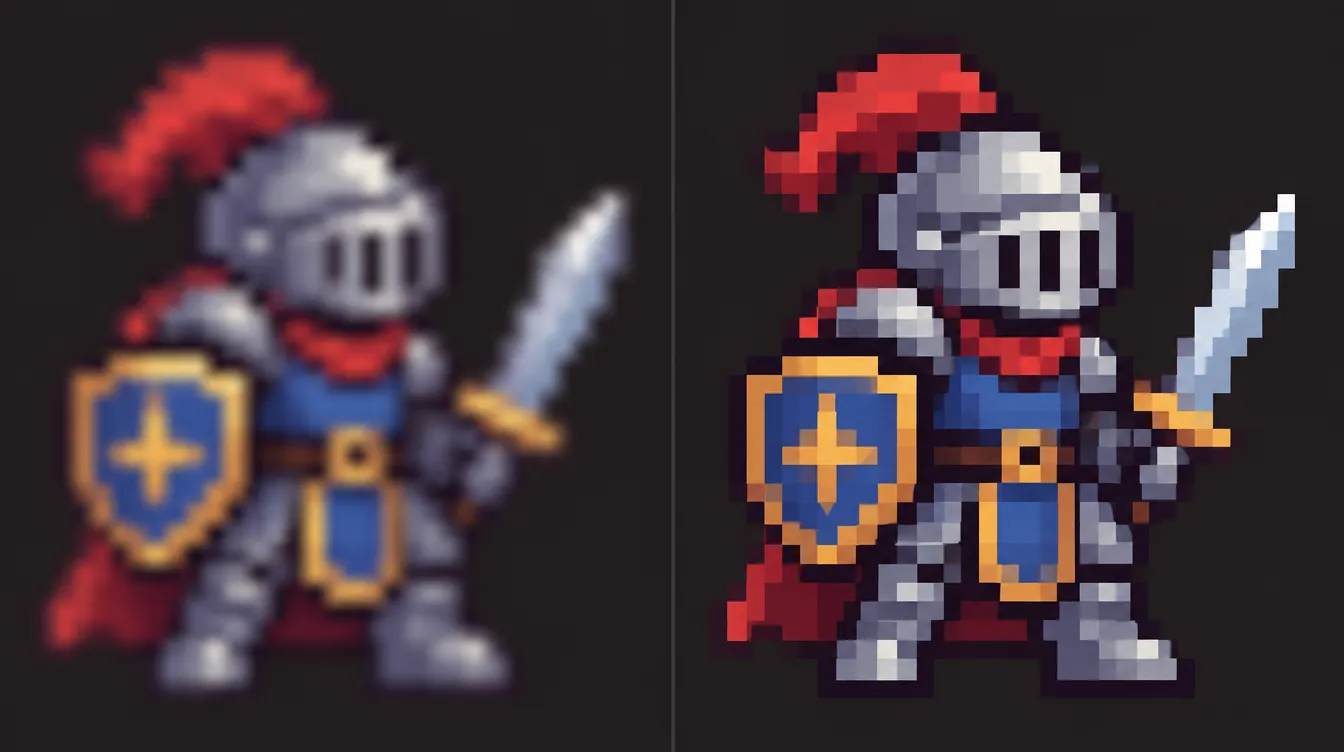
Du hast ein Sprite Pixel für Pixel gezeichnet, jede Kante sitzt genau da, wo sie hingehört. Dann ziehst du es in Godot, drückst auf Play – und es sieht weich aus. Die Kanten verschwimmen, Farben laufen ineinander, und manchmal flimmert die Figur sogar, wenn sie läuft.
An deiner Zeichnung liegt das nicht. Godot startet einfach mit Einstellungen für weiche, hochaufgelöste Grafik, nicht für Pixel Art. Die Lösung ist kein einzelner Schalter, sondern vier, und die liegen in verschiedenen Ecken der Projekteinstellungen. Dazu kommen ein paar Fallen, die sich erst später zeigen: ein einzelner Node mit eigenem Filter, ein SubViewport, der deine Projekteinstellung ignoriert, ein Shader, der eine Textur nach eigenen Regeln liest.
In dieser Anleitung richtest du ein Godot-4-Projekt so ein, dass deine Pixel Art scharf bleibt und ganzzahlig skaliert. Danach gehst du eine Checkliste für die Fälle durch, in denen trotzdem noch etwas unscharf ist. Das Ganze ist die Engine-Hälfte zu Die richtige Auflösung und Sprite-Größe. Dort legst du die Zahlen fest, hier verankerst du sie im Projekt.
Was du brauchst
- Godot 4. Ich habe alles gegen die offizielle Dokumentation von Godot 4.7 geprüft, der aktuellen stabilen Version. Ältere Godot-4-Versionen haben dieselben Einstellungen, mit einer Ausnahme, auf die ich hinweise.
- Ein Pixel-Art-Sprite als PNG, am besten eins mit harten Kanten und ein paar Details aus einzelnen Pixeln. Daran siehst du Unschärfe zuerst.
- Eine Basisauflösung, für die du dich entschieden hast. Falls du noch keine hast, lies zuerst das Tutorial zur Auflösung. Ich nehme 640×360 als Beispiel.
- Rund 20 Minuten.
Schritt 1: Die zwei Ursachen für Unschärfe verstehen
Fast jedes unscharfe Sprite in Godot hat eine von zwei Ursachen.
Filterung. Zeichnet Godot eine Textur größer als im Original, muss die Engine entscheiden, welche Farbe jedes Bildschirmpixel bekommt. Bei linearer Filterung mischt sie die Farben der umliegenden Texturpixel – laut Godot-Klassenreferenz aus den nächsten vier Pixeln. Für ein Foto ist das ideal. Für Pixel Art ist es genau das, was harte Kanten in Brei verwandelt. Nearest-Filterung liest dagegen nur das nächstgelegene Pixel. Jedes Texturpixel bleibt so ein einfarbiger Block.
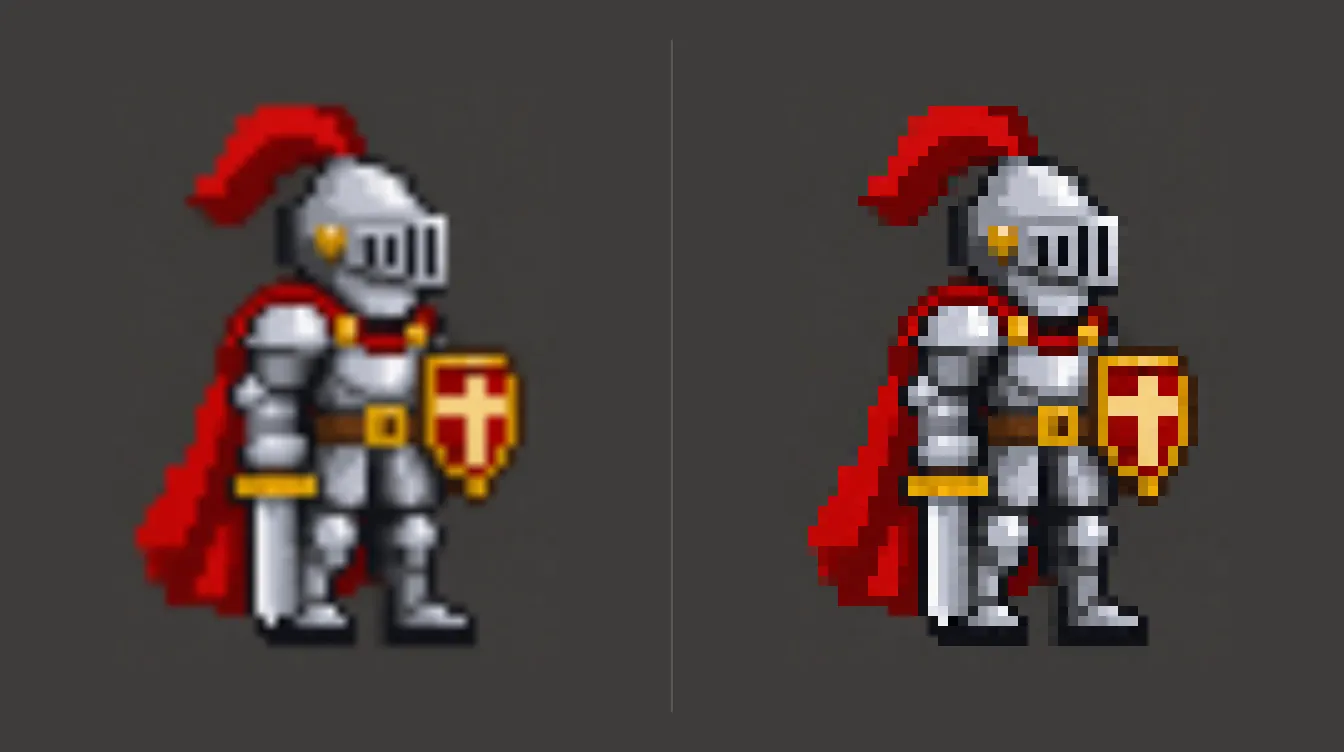
Krumme Skalierung. Ist dein Spiel 640×360 groß und das Fenster 1366×768, ist der Faktor keine ganze Zahl. Manche Spielpixel werden dann zwei Bildschirmpixel breit, ihre Nachbarn drei. Die Godot-Dokumentation zu mehreren Auflösungen nennt das ungleichmäßige Pixelskalierung, durch die Pixel Art nicht so aussieht wie gedacht. Das wirkt weniger verschwommen als wacklig, vor allem in Bewegung.
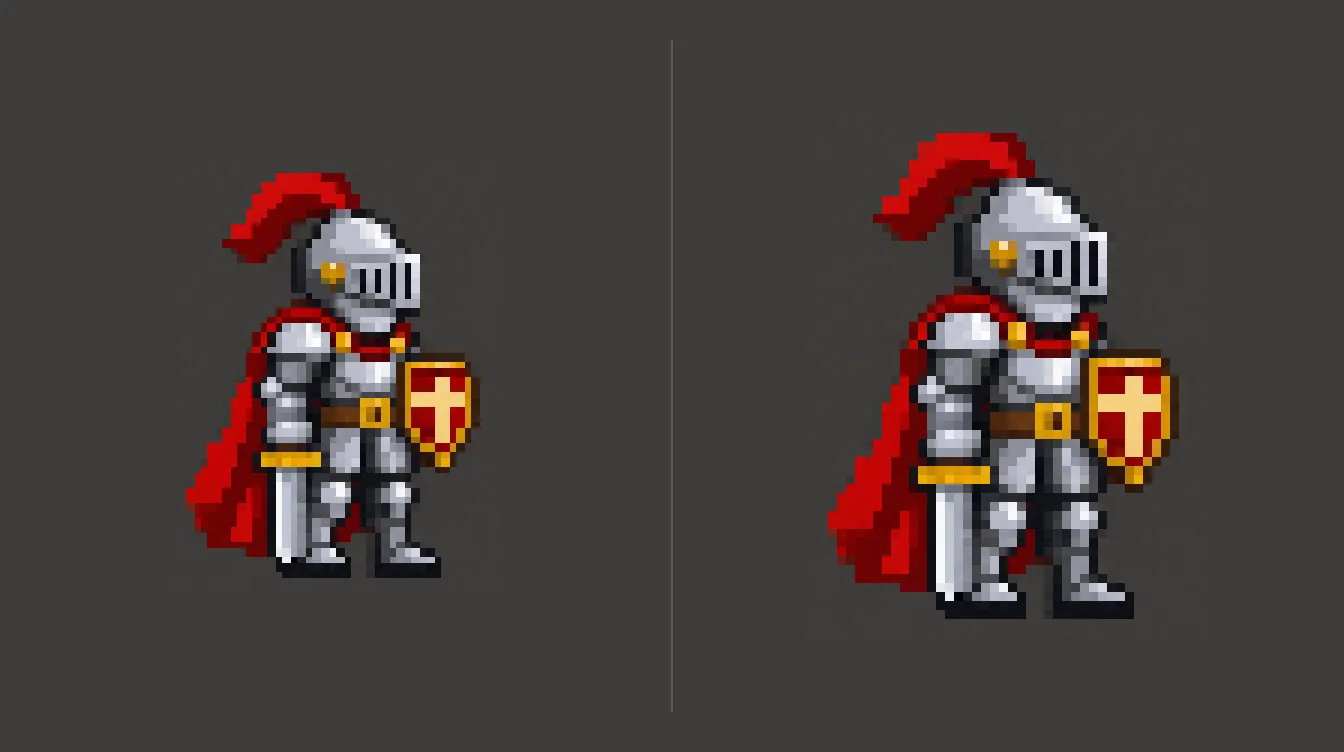
Die folgenden Schritte beheben beides. Schritt 2 bis 5 sind die Projekteinrichtung, Schritt 6 ist die Checkliste für alles, was trotzdem durchrutscht.
Schritt 2: Den Standard-Texturfilter auf Nearest stellen
Diese Einstellung löst die meisten Fälle, also fang damit an.
- Öffne Project → Project Settings.
- Geh zu Rendering → Textures → Canvas Textures.
- Stell Default Texture Filter auf
Nearest.
Siehst du den Bereich Rendering → Textures nicht, schalte oben rechts im Fenster Advanced Settings ein. Die Pixel-Art-Anleitung von GDQuest lässt dich das für diesen Schritt einschalten.
Standard ist Linear. Laut ProjectSettings-Klassenreferenz legt diese Einstellung fest, mit welchem Filter CanvasItems ihre eingebaute Textur zeichnen. Auf gut Deutsch: Jeder 2D-Node, der eine Textur zeichnet (Sprite2D, AnimatedSprite2D, TileMapLayer, TextureRect und so weiter), nutzt diesen Filter, solange du ihm nichts anderes sagst. Eine Änderung, und das ganze Projekt zieht mit.
Merk dir das „solange du ihm nichts anderes sagst“. Darauf kommen wir in Schritt 6 zurück.
Schritt 3: Die Basisauflösung eintragen
Immer noch in den Projekteinstellungen gehst du zu Display → Window → Size und trägst deine Basisauflösung bei Viewport Width und Viewport Height ein, zum Beispiel 640 und 360.
Voreingestellt sind 1152×648. Das ist eine vernünftige Größe für ein Desktop-Fenster, aber keine Pixel-Art-Auflösung. Lässt du sie so, ist deine Spielwelt 1152 Pixel breit, und ein 16-Pixel-Sprite wird zum winzigen Fleck.
Ein Nebeneffekt, über den viele beim ersten Mal stolpern: Godot nimmt die Basisauflösung auch als Startgröße des Spielfensters. Ein Fenster mit 640×360 ist auf einem modernen Monitor klein. Willst du beim Testen ein größeres Fenster, gibt es dafür zwei Einstellungen im selben Abschnitt: Window Width Override und Window Height Override. Sie erscheinen nur mit eingeschalteten Advanced Settings. Laut Klassenreferenz überschreiben sie auf Desktop-Plattformen die anfängliche Fensterbreite und -höhe. Ich setze sie auf ein ganzzahliges Vielfaches der Basisauflösung, zum Beispiel 1280×720 bei 640×360. Dann startet das Testfenster mit einem glatten Faktor 2.
Schritt 4: Den Stretch Mode auf viewport stellen
Als Nächstes sagst du Godot, wie deine kleine Spielwelt auf einen großen Bildschirm kommt. Stell unter Display → Window → Stretch den Mode auf viewport.
Mit viewport rendert Godot das ganze Spiel in deiner Basisauflösung und vergrößert danach das fertige Bild. Die Doku beschreibt das als Rendering in niedriger Auflösung, das anschließend auf die Fenstergröße gestreckt wird. Jedes Sprite, jede Kachel, jedes Partikel lebt auf demselben groben Raster. Das ist der klassische Pixel-Art-Look, und genau diesen Modus empfiehlt die Doku für Pixel-Art-Spiele.
Die Alternative heißt canvas_items. Dabei rendert Godot in Fensterauflösung und skaliert jedes 2D-Element einzeln. GDQuest empfiehlt das, wenn du weiche Kamerafahrten, Tweens und Partikel brauchst. Der Preis: Laut Doku gibt es dann keine 1:1-Entsprechung mehr zwischen Sprite-Pixeln und Bildschirmpixeln. Ein Sprite kann auf halben Pixeln sitzen oder sich drehen, ohne dass seine Pixel noch aufs Raster passen. Manche Spiele wollen genau das. Wenn du unsicher bist, fang mit viewport an.
Achtung bei neuen Projekten. In der Klassenreferenz steht disabled als Standard für den Stretch Mode. Godot 4.7 schreibt aber in jedes neu angelegte Projekt canvas_items (mit Aspect expand). Verlass dich also nicht darauf, was du zu finden glaubst. Öffne die Einstellung und schau nach, was wirklich drinsteht.
Für Aspect ist keep ein sicherer Start. Es behält dein Seitenverhältnis bei und füllt übrigen Platz mit schwarzen Rändern. Die Doku nennt für Pixel-Art-Spiele keep oder expand.
Schritt 5: Den Scale Mode auf integer stellen
Der letzte Einrichtungsschritt kümmert sich um die zweite Ursache aus Schritt 1. Stell unter Display → Window → Stretch den Scale Mode von fractional auf integer.
Die Doku erklärt das in einem Satz: Bei integer wird der Skalierungsfaktor auf die nächste ganze Zahl abgerundet. Ihr eigenes Beispiel nimmt eine Basis von 640×360 auf einem Bildschirm mit 1366×768. Mit integer wird das Spiel in 1280×720 angezeigt, mit Faktor 2, und der Rest des Bildschirms bekommt schwarze Ränder. Jedes Spielpixel wird zu einem exakten 2×2-Block. Kein Wackeln, keine ungleichmäßigen Linien.
Laut Doku gibt es diese Einstellung seit Godot 4.2. GDQuest nennt Godot 4.3 oder neuer für ganzzahlige Skalierung. So oder so: Eine aktuelle Godot-4-Version hat sie.
Eine Sache solltest du wissen: Zieht jemand das Fenster kleiner als deine Basisauflösung, kann die ganzzahlige Skalierung nicht weiter abrunden. Laut Klassenreferenz wird der Inhalt dann abgeschnitten. Sie empfiehlt, die Mindestgröße des Fensters auf die Basisgröße zu setzen. Fürs erste Projekt kannst du das ignorieren. Für ein fertiges Spiel setzt du im Startcode get_window().min_size auf deine Basisauflösung.
Das war die komplette Einrichtung. Drück auf Play. Dein Sprite sollte jetzt harte Kanten zeigen, in einem glatten Vielfachen seiner Größe. Wenn ja, bist du fertig. Wenn nicht, lies weiter.
Schritt 6: Immer noch unscharf? Prüf diese fünf Stellen
Die Projekteinstellung aus Schritt 2 ist ein Standardwert, kein Gesetz. Hier sind die Stellen, an denen etwas anderes übernehmen kann. Geh sie in dieser Reihenfolge durch.
1. Ein Node mit eigenem Filter
Jeder 2D-Node hat im Inspector die Eigenschaft Texture → Filter. Standard ist Inherit: Der Node übernimmt den Filter seines Eltern-Nodes. Hast du (oder ein importiertes Asset, oder ein Tutorial, dem du gefolgt bist) irgendwann einen Node auf Linear gestellt, sind dieser Node und alle Kinder mit Inherit unscharf, egal was in der Projekteinstellung steht.
So prüfst du es: Wähl den unscharfen Node aus, klapp im Inspector Texture auf und schau bei Filter. Dann dasselbe für seine Eltern-Nodes, ganz nach oben. Ein einziges Linear weiter oben reicht schon. Stell es zurück auf Inherit oder ausdrücklich auf Nearest.
2. Ein SubViewport
Diese Falle hat jemanden im Godot-Forum im Dezember 2025 einiges an Zeit gekostet. Das Spiel lief in einem SubViewport und wurde für einen Röhrenmonitor-Effekt hochskaliert. Die Spielfigur wurde beim Laufen unscharf, obwohl das Sprite schon auf Nearest stand und beide Pixel-Snapping-Optionen an waren. Die Ursache war der SubViewport. Nach der Lösung kam im Thread sinngemäß die Antwort: Dass Viewports den Standard-Texturfilter nicht übernehmen, war nicht bekannt.
Der Grund steht in der Klassenreferenz. Jeder Viewport hat seinen eigenen Canvas Item Default Texture Filter, und der steht standardmäßig auf Linear. Die Projekteinstellung aus Schritt 2 wird nur auf den Root-Viewport des Hauptfensters angewendet. Ein SubViewport, den du selbst einfügst, startet mit Linear und gibt das an alles in ihm weiter.
So behebst du es: Wähl den SubViewport aus und stell Canvas Item Default Texture Filter auf Nearest. Seit Godot 4.7 gibt es für Viewports auch die Option Inherit, die den Filter vom Eltern-Node übernimmt. In Godot 4.6 und älter fehlt sie, nimm dort Nearest.
3. Ein Shader mit eigener Textur
Schreibst du einen Shader, der über ein uniform sampler2D eine zusätzliche Textur liest, gib ihm einen ausdrücklichen Filter-Hint mit:
uniform sampler2D noise_texture : filter_nearest;Die Referenz zur Shading Language führt filter_nearest unter den Hints für Sampler-Uniforms. Welchen Filter ein Sampler ohne Hint bekommt, sagt sie nicht. Verlass dich also nicht auf den Standard, sondern setz den Hint – dann ist das Thema erledigt.
4. Eine Skalierung, die keine ganze Zahl ist
Die ganzzahlige Skalierung aus Schritt 5 gilt nur fürs Fenster. Im Spiel selbst kannst du Dinge immer noch krumm strecken. Ein Sprite mit Scale 1,5 oder eine Camera2D mit Zoom 1,5 erzeugt dieselben ungleichmäßigen Pixel wie krumme Fensterskalierung. Manche Pixel sind dann eine Einheit breit, ihre Nachbarn zwei.
So prüfst du es: Schau bei Transform → Scale des unscharfen Nodes und seiner Eltern nach und beim Zoom deiner Camera2D. Halte die Werte ganzzahlig. Brauchst du eine größere Figur, zeichne sie größer.
5. Positionen zwischen den Pixeln
Positionen in Godot können Nachkommastellen haben. Ein Sprite bei x = 100,5 sitzt zwischen zwei Pixeln deines groben Rasters. Genau das war im Forumsbeitrag oben der erste Verdacht: Die Figur schien beim Laufen einen halben Pixel versetzt. Dort war am Ende der SubViewport schuld, deshalb kommt dieser Punkt zuletzt.
Godot hat dafür eine Einstellung: Rendering → 2D → Snap → Snap 2D Transforms to Pixel. Standardmäßig ist sie aus. Laut Klassenreferenz ist sie für Pixel-Art-Spiele mit niedriger Auflösung nützlich und sorgt für ein schärferes Bild, aber auf Kosten flüssiger Bewegung, besonders wenn das Smoothing der Camera2D an ist. Es gibt noch eine zweite Option, Snap 2D Vertices to Pixel. Beide zusammen empfiehlt die Doku nicht, weil Bewegungen dann noch weniger flüssig wirken können. Schalte die Transform-Option ein, teste, wie sich Figur und Kamera bewegen, und entscheide, ob dir das Ergebnis gefällt. Das ist eine Abwägung, kein Muss.
Schritt 7: Richtig testen
Ein kurzer Test verrät dir mehr als jede Einstellung:
- Nimm ein Sprite mit Details aus einzelnen Pixeln, zum Beispiel ein Auge, das genau ein Pixel breit ist.
- Starte das Spiel und schau genau hin. Jedes Pixel sollte ein scharfes Quadrat sein, alle gleich groß.
- Zieh das Fenster größer und kleiner. Mit
integerspringt das Bild von einem Faktor zum nächsten, mit schwarzen Rändern dazwischen, und streckt sich nie stufenlos. - Beweg Figur und Kamera. Flackern Kanten oder wirkt das Sprite in manchen Frames breiter als in anderen, geh zurück zu Punkt 4 und 5 aus Schritt 6.
Typische Fehler
Den Filter nur an einem Sprite ändern. Für dieses Sprite klappt das, bei den nächsten fünfzig vergisst du es. Setz den projektweiten Standard aus Schritt 2 und fass einzelne Nodes nur an, wenn du einen Grund hast.
Einer Anleitung für einen anderen Stretch Mode folgen. Viele Guides nutzen canvas_items, viele viewport. Beides ist legitim, verhält sich aber unterschiedlich. Wisse, welchen Modus dein Projekt nutzt, bevor du eine Lösung aus einem Forum übernimmst.
Davon ausgehen, dass neue Projekte mit disabled starten. Die Klassenreferenz nennt disabled als Standard, ein neues Projekt in Godot 4.7 startet aber mit canvas_items. Prüf immer den tatsächlichen Wert in deinem Projekt.
SubViewports vergessen. Pixelgenaue Effekte, Minimaps, Röhrenmonitor-Filter und Splitscreens laufen oft über SubViewports. Jeder braucht seinen eigenen Filter, weil er die Projekteinstellung nicht übernimmt.
Beide Snap-Optionen einschalten. Klingt gründlich, aber die Doku rät davon ab. Fang nur mit Snap 2D Transforms to Pixel an.
Unschärfe mit einer größeren Leinwand bekämpfen. Sprites in vierfacher Größe zu zeichnen, damit die Unschärfe weniger auffällt, versteckt das Problem und vervielfacht deine Zeichenarbeit. Korrigier lieber die Einstellung.
Die Schuld bei deiner Grafik suchen. Sieht dein Sprite in Godot weich aus, im Pixel-Art-Editor aber scharf, liegt es fast nie an der Zeichnung. Geh Schritt 6 durch.
Kurzübersicht
- Rendering → Textures → Canvas Textures → Default Texture Filter:
Nearest - Display → Window → Size → Viewport Width / Height: deine Basisauflösung, zum Beispiel 640 × 360
- Display → Window → Stretch → Mode:
viewport(odercanvas_items, wenn du flüssige Bewegung willst) - Display → Window → Stretch → Scale Mode:
integer - Immer noch unscharf: Filter am Node, Filter am SubViewport, Shader-Hint
filter_nearest, ganzzahlige Skalierung und Zoom, Snap 2D Transforms to Pixel
Was du gelernt hast
- Die zwei Ursachen für unscharfe Pixel Art in Godot: lineare Filterung und krumme Skalierung
- Die vier Projekteinstellungen, die Pixel Art scharf halten, und wofür jede gut ist
- Warum ein SubViewport deinen projektweiten Filter ignoriert und wie du das behebst
- Wie du die restlichen Quellen für Unschärfe in Nodes, Shadern, Skalierung und Positionen findest
Als Nächstes: Falls du Basisauflösung und Sprite-Größe noch nicht festgelegt hast, hilft dir Die richtige Auflösung und Sprite-Größe, Zahlen zu finden, die sauber skalieren. Und wenn dir noch ein Sprite zum Testen fehlt, bringen dich die Pixel Art Grundlagen dahin.
Quellen
- Godot-Engine-Dokumentation (4.7): Multiple resolutions, abgerufen im November 2026
- Godot-Engine-Klassenreferenz (4.7): ProjectSettings, Viewport, CanvasItem, abgerufen im November 2026
- Godot-Engine-Dokumentation (4.7): Shading language, abgerufen im November 2026
- GDQuest: Setting up pixel art graphics in Godot 4 (Juni 2025, Godot 4.4)
- Godot-Forum: Problem with 2d sprites getting blurred (Dezember 2025, Godot 4.3)