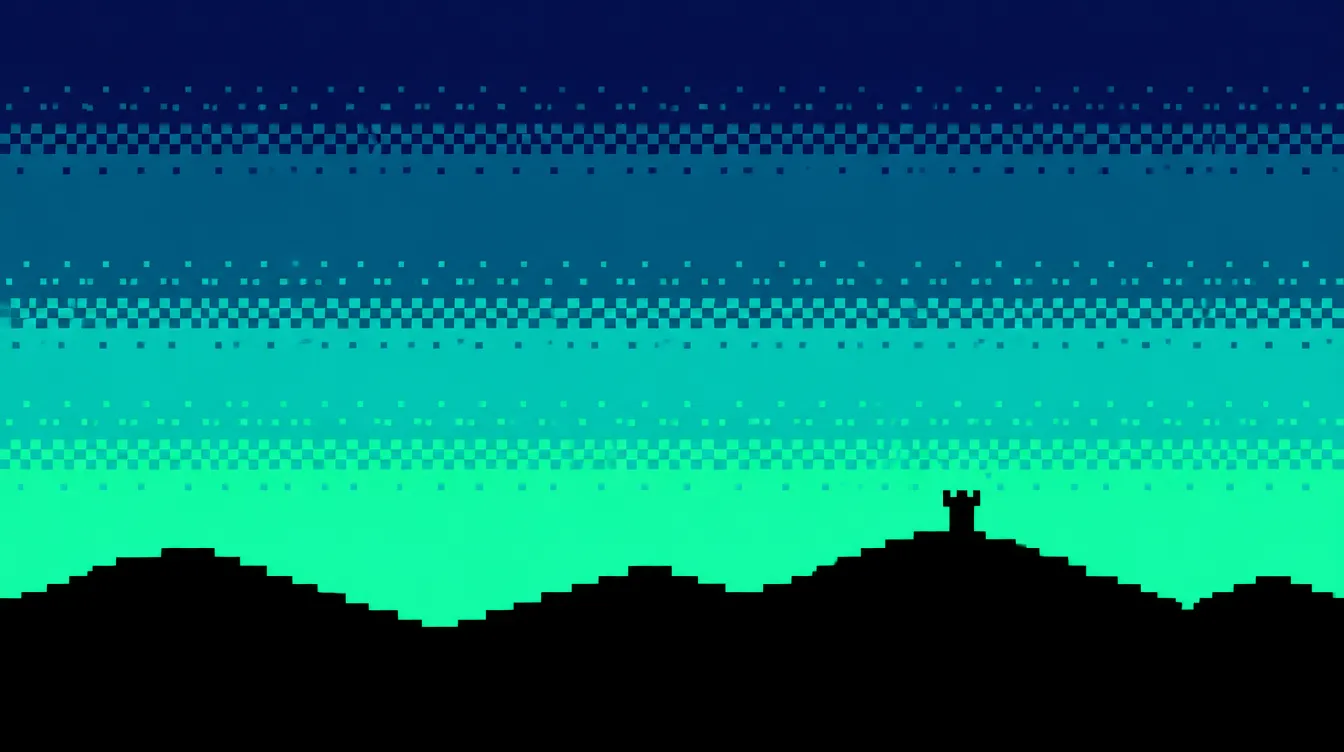
Dithering heißt: Du setzt zwei Farben in einem Muster nebeneinander, und das Auge mischt daraus eine dritte. Ein Schachbrett aus Dunkelgrün und Hellgrün wirkt aus etwas Abstand wie ein mittleres Grün, ohne dass dieses Grün in deiner Palette steht. Auf alter Hardware mit einer Handvoll Farben war das oft eine Notwendigkeit.
Heute zwingt dich nichts mehr dazu. Der Artikel Dithering for Pixel Artists auf Pixel Parmesan sagt es deutlich: In modernen Zusammenhängen sei Dithering selten oder nie nötig („Dithering is rarely, if ever, necessary in modern contexts“). Trotzdem greifen viele Einsteiger früh danach, und das Ergebnis ist oft ein Sprite voller Schachbrett, das nur rauscht.
Die Pixel Art Grundlagen behandeln Dithering in einem Absatz, und in der Pixel-Art-Schattierung taucht es beim Aufräumen auf. Dieses Tutorial geht tiefer. Du zeichnest die Grundmuster von Hand, lernst die zwei Aufgaben von Dithering kennen, wählst ein Muster passend zur Sprite-Größe, bemisst einen Übergang nach dem Kontrast seiner zwei Farben und erkennst, wo Dithering mehr schadet als nützt. Die Regeln stammen aus Praxis-Tutorials und nicht aus einer Norm, nimm sie also als Startwerte.
Was du brauchst
- Einen Pixel-Art-Editor (ich arbeite mit Aseprite. Falls du neu dabei bist, hilft dir der Aseprite-Einstiegs-Guide.)
- Die Basics aus den Pixel Art Grundlagen und der Pixel-Art-Schattierung
- Eine Übungsleinwand mit 64×64 Pixeln und zwei Farben, die in einer Farbrampe nebeneinanderliegen
- 30 Minuten
Schritt 1: Die drei Grundmuster von Hand zeichnen
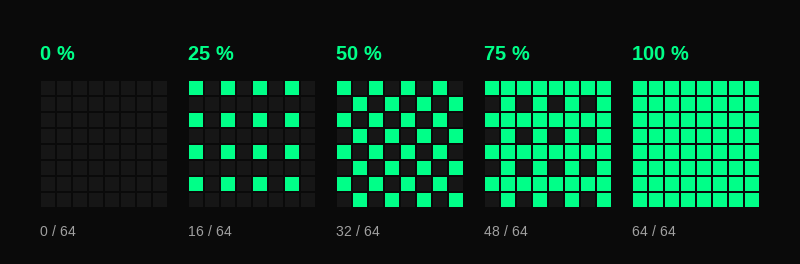
Füll eine Fläche von 8×8 Pixeln mit deiner dunkleren Farbe und setz dann jedes zweite Pixel auf die hellere, in jeder Zeile um ein Pixel versetzt. Das ist das Schachbrett. Im Pixel Art Tutorial auf Pixel Joint nennt cure es ein 50/50-Dither, auch bekannt als 50-%-Dither oder Schachbrettmuster („a 50/50 dither, also known as a 50% dither or a checkerboard pattern“).
Zähl nach: 8×8 Pixel sind 64 Pixel, und das Schachbrett setzt 32 davon. Jetzt zeichne seine beiden Nachbarn aus dem Diagramm oben:
- 25 %: ein helles Pixel in jedem Block aus 2×2 Pixeln. Das sind 16 von 64.
- 75 %: die Umkehrung, drei helle Pixel in jedem 2×2-Block. Das sind 48 von 64.
Zusammen mit den beiden glatten Farben hast du fünf Dichtestufen. Für das meiste Dithering von Hand reicht das.
Eine Warnung dazu: Die Muster zwischen glatter Farbe und Schachbrett sind laut cure oft leichter zu entdecken als ein 50-%-Dither. Ein Schachbrett verschmilzt eher zu einem Ton. Das 25-%-Muster bleibt eher ein Feld aus einzelnen Punkten.
Übung: Zeichne die fünf Stufen als einen Streifen nebeneinander, jede 8 Pixel breit, und zoom auf 100 % heraus. Das ist dein erster geditherter Verlauf.
Schritt 2: Entscheiden, welche Aufgabe das Dithering hat
Der Pixel-Parmesan-Artikel trennt zwei Anwendungen. Die Muster sind in beiden dieselben. Die Aufgabe ist eine andere.
Füll-Dithering (Fill Dithering) erzeugt laut Artikel eine zusätzliche Farbe aus zwei vorhandenen („used to create an additional color by combining two pre-existing colors“). Du füllst eine ganze Form oder Fläche mit einem Muster, und sie wird zu deiner neuen Farbe. Am nützlichsten ist das laut Artikel bei 1-Bit-Bildern und Bildern mit wenigen Farben.
Übergangs-Dithering (Transitional Dithering) glättet den Übergang zwischen zwei Farben oder macht eine Kante weicher („used to smooth a transition between two colors or soften an edge“). Hier sitzt das Muster nur dort, wo zwei Farbflächen aufeinandertreffen. An Kanten funktioniert es laut Artikel in der Regel am besten, wenn du es sparsam einsetzt.
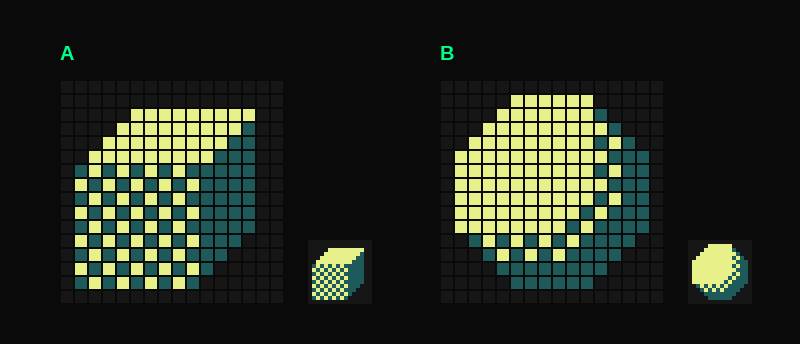
Beide Beispiele nutzen dieselben zwei Farben und dasselbe Schachbrett. In A braucht die Kiste drei Töne für ihre drei Seiten, die Palette hat nur zwei, also springt das Muster als dritter ein. In B hat die Kugel schon eine helle und eine dunkle Seite, und das Schachbrett ist nur ein schmales Band, das die Stufe dazwischen weicher macht.
Bevor du das erste Dither-Pixel setzt, frag dich, was von beidem du gerade tust:
- „Mir fehlt eine Farbe.“ Das ist Füllen. Das Muster deckt die ganze Fläche gleichmäßig und endet an sauberen Kanten.
- „Die Stufe zwischen diesen zwei Farben ist zu hart.“ Das ist ein Übergang. Das Muster bleibt schmal und sitzt auf der Grenze.
Trifft keins von beidem zu, brauchst du an dieser Stelle kein Dithering. Und lautet die Antwort für den größten Teil des Sprites „Füllen“, hat cure einen besseren Vorschlag: Bedeckt Dithering das halbe Sprite, ist eine neue Farbe in der Palette wahrscheinlich die bessere Wahl („If dithering is covering half your sprite, it’d probably just be better if you added a new color to the palette.“).
Schritt 3: Bayer die Pixel ordnen lassen
Hinter den Mustern aus Schritt 1 steckt ein System, und sein Name begegnet dir in vielen Editoren: die Bayer-Matrix, benannt nach Bryce Bayer. Der Wikipedia-Artikel zu Ordered Dithering führt sie auf einen Konferenzbeitrag von ihm aus dem Jahr 1973 zurück und zeigt die Matrizen so, wie ich sie hier verwende.
Eine Bayer-Matrix ist ein kleines Raster aus Zahlen. Im Diagramm lese ich die Zahlen als Reihenfolge, in der die Pixel eines Musters angehen.
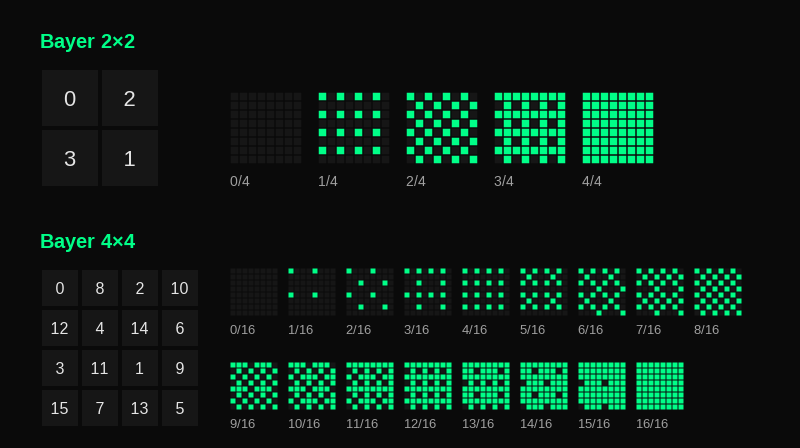
In der 2×2-Matrix stehen oben 0 und 2, unten 3 und 1:
- Schalte Pixel 0 an, und in jedem 2×2-Block ist ein Pixel gesetzt. Das ist dein 25-%-Muster.
- Nimm Pixel 1 dazu, schräg gegenüber. Das ist das Schachbrett.
- Nimm Pixel 2 dazu, und du bist bei 75 %.
- Nimm Pixel 3 dazu, und die Fläche ist voll.
Bayer 2×2 ist also kein neues Muster. Es sind die Stufen, die du eben von Hand gezeichnet hast, in fester Reihenfolge, mit drei Stufen zwischen den beiden glatten Farben.
Die 4×4-Matrix macht dasselbe mit 16 Zahlen von 0 bis 15. Sie ergibt 17 Muster, also 15 Stufen zwischen den beiden glatten Farben. Die Stufen 4, 8 und 12 sind die drei Muster, die du schon kennst. Die an beiden Enden sind sehr dünn: Stufe 1 setzt ein einziges Pixel in jedem Block aus 4×4 Pixeln.
Die Zahlen musst du dir nicht merken. Wichtig ist der Tausch: Eine größere Matrix gibt dir mehr Stufen, und jede Stufe braucht mehr Platz.
Schritt 4: Das Muster zur Sprite-Größe wählen
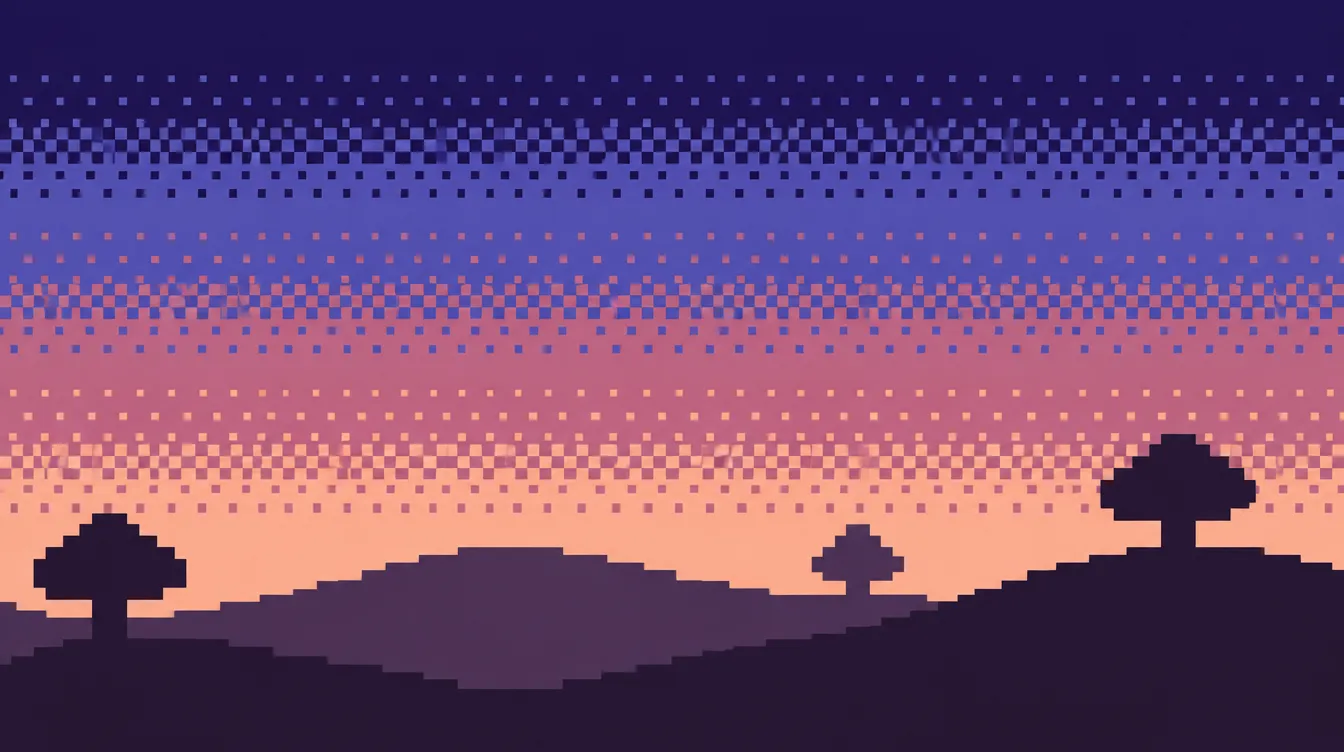
Ein Muster mischt sich nur, wenn es sich oft genug wiederholt. Das kannst du nachrechnen:
- Ein 4×4-Muster passt 4-mal nebeneinander in ein Sprite mit 16×16 Pixeln (16/4), und davon geht noch die Outline ab. Ein 2×2-Muster passt 8-mal hinein (16/2).
- Das 4×4-Muster passt 16-mal nebeneinander in eine Hintergrundkachel mit 64×64 Pixeln (64/4).
Der Dithering-Guide von Pixnote, einem Pixel-Art-Werkzeug, macht daraus eine Faustregel: Schachbrett oder Bayer 2×2 bei 16×16, Bayer 4×4 für Hintergründe ab 64×64 („checkerboard or Bayer 2×2 at 16×16, Bayer 4×4 for backgrounds of 64×64 and up“). Einen Beleg für die genauen Größen liefert der Guide nicht, lies sie also als Startwert. Die Richtung passt zum Pixel-Parmesan-Artikel: Manche Sprites sind schlicht zu klein zum Dithern.
So würde ich daraus eine erste Wahl ableiten:
- Sprite mit 16×16: kein Dithering oder eine einzelne Reihe Schachbrett.
- Sprite mit 32×32: liegt zwischen den Größen aus dem Guide. Probier zuerst das Schachbrett, und 25 % und 75 % nur auf Flächen, die breit genug für ein paar Wiederholungen sind.
- Ab 64×64, Hintergründe: Platz für die Stufen von Bayer 4×4, zum Beispiel in einem Himmel.
Die richtige Auflösung und Sprite-Größe vergleicht Sprites mit 16, 32 und 64 Pixeln.
Schritt 5: Den Übergang nach dem Kontrast bemessen
Wie viele Stufen braucht ein Übergang? Der Pixel-Parmesan-Artikel gibt die Faustregel: Je größer der Kontrast zwischen den zwei Farben, desto mehr Dithering-Stufen brauchst du („the greater the contrast between the two colors you are blending, the more dithering steps you will need“). cure sagt dasselbe von der anderen Seite: Je geringer der Kontrast in Farbton oder Helligkeit, desto weniger hart wirkt das Dithering („The lower the contrast is between the two (in hue or in value), the less harsh the dithering will be“).
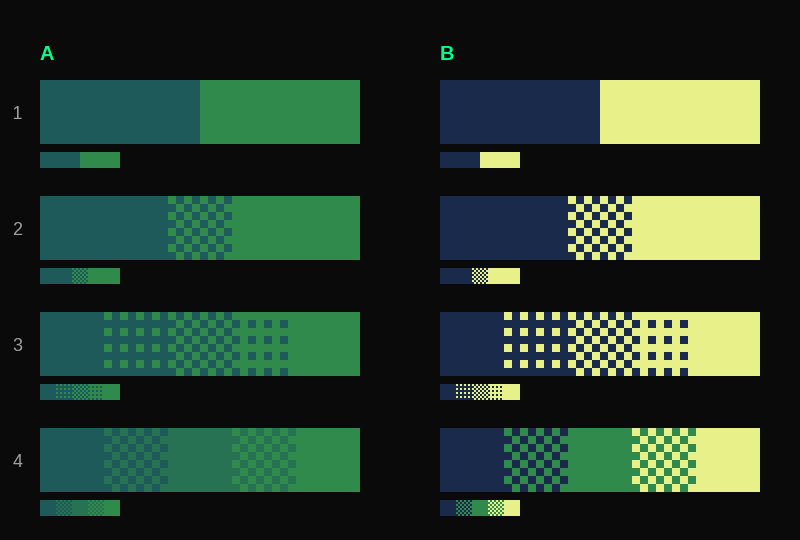
Jeder Streifen im Diagramm ist 40 Pixel breit. Spalte A nutzt zwei benachbarte Grüntöne aus einer Rampe, Spalte B ein dunkles Blau und ein helles Gelb.
- Zeile 1 ist die harte Kante ohne Dithering.
- Zeile 2 bekommt ein Schachbrettband, 8 Pixel breit.
- Zeile 3 nutzt drei Bänder mit 25, 50 und 75 %. Jetzt sind 24 der 40 Pixel gedithert.
- Zeile 4 folgt einem Tipp aus dem Pixel-Parmesan-Artikel für hohen Kontrast: bei wenigen Mustern bleiben und Zwischenfarben ergänzen. Hier ist es eine echte Zwischenfarbe mit einem Schachbrettband auf jeder Seite.
Schau dir die kleinen Fassungen unter den Streifen an. In Spalte A reicht Zeile 2 schon, weil die Grüntöne so nah beieinanderliegen, dass ein Band zu einem Ton verschmilzt. In Spalte B mischt sich selbst Zeile 3 nicht. Du siehst Punkte, dann ein Schachbrett, dann wieder Punkte. Eine zusätzliche Farbe in Zeile 4 bringt mehr als zwei zusätzliche Muster.
Für deine eigenen Übergänge würde ich so anfangen:
- Nachbarn in einer Rampe: ein Schachbrettband oder gar nichts.
- Deutlich verschiedene Farben: 25, 50 und 75 %, mit genug Breite, damit sich jedes Band ein paarmal wiederholt.
- Weit auseinanderliegende Farben: erst eine Farbe ergänzen, dann zwischen Nachbarn dithern.
Bei der Wahl der Zwischenfarbe hilft dir die Farbtheorie für Spiele.
Schritt 6: Wissen, wo Dithering schadet
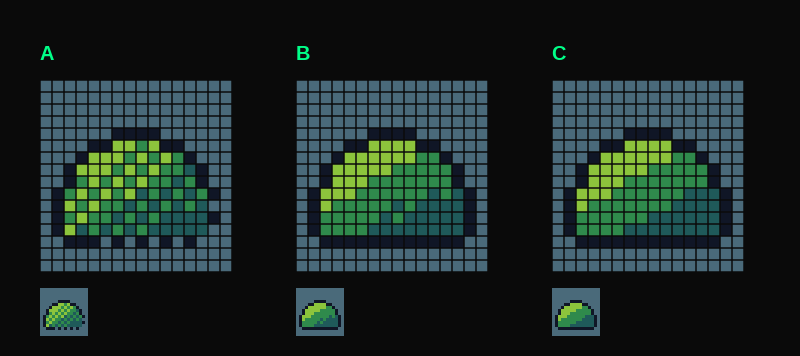
Die drei Schleime nutzen dieselben drei Grüntöne. In A bedeckt Schachbrett den größten Teil des Körpers und läuft bis auf die Outline. In B ist die Outline geschlossen, und nur vier Pixel Schachbrett sitzen an der Schattenkante, keins davon berührt die Outline. C kommt ohne Dithering aus. In den kleinen Fassungen wird A zu Rauschen. B und C liest du als Schleim und kannst sie kaum unterscheiden.
Das ist das ehrliche Ergebnis für ein so kleines Sprite. Die Quellen nennen die Gefahrenzonen:
Kleine und animierte Figuren. Der Pixel-Parmesan-Artikel rät für die meisten Figuren-Sprites von Dithering ab, erst recht für animierte („I would not recommend dithering for most character sprites, especially those that will need to be animated“). Pixnote nennt einen Grund für die Animation: Verschiebt sich das Muster zwischen den Frames, flimmert die Fläche. Denk daran, bevor du einen Laufzyklus anfängst.
Outlines. Pixnote sagt es in einer Zeile: nicht auf Figuren-Outlines, das bricht die Silhouette („Don’t use on character outlines (breaks silhouette)“). Der Rat dort: ein Pixel innerhalb der Outline anfangen. An der Unterkante und der rechten Seite von Schleim A siehst du den Grund. Die Outline hat Lücken, und die Form franst aus. Mehr dazu in Silhouette und Lesbarkeit.
Die Kante zum Hintergrund. Derselbe Guide warnt davor, gegen den Hintergrund zu dithern („Never dither against the background.“). Ein Muster, das eine Sprite-Farbe mit einer Hintergrundfarbe mischt, funktioniert nur vor genau diesem Hintergrund.
Mehr als zwei Farben auf einmal. Drei oder mehr Farben gleichzeitig zu dithern wird laut Pixnote chaotisch („Don’t dither 3+ colors simultaneously (becomes chaotic)“). Ein Muster ist eine Mischung aus zwei Farben. Kommt eine dritte in dieselbe Fläche, liest das Auge keinen Ton mehr.
Textur, die du nicht geplant hast. Überflüssiges Dithering erzeugt laut Pixel-Parmesan-Artikel oft Rauschen oder den ungewollten Eindruck einer Textur. Auf einer Fläche, die glatt wirken soll, liest man ein Muster als Rauheit. Willst du diese Rauheit, ist das in Ordnung, solange es eine Entscheidung ist.
Schritt 7: In Aseprite schneller dithern
Ein Schachbrett Pixel für Pixel zu setzen ist eine gute Übung und langsame Arbeit. In Aseprite ist die dokumentierte Abkürzung ein Musterpinsel:
- Zeichne ein kleines Stück deines Musters, zum Beispiel 2×2 Pixel Schachbrett.
- Geh auf Edit > New Brush (
Ctrl+B) und markier dieses Stück auf der Leinwand. Die Schritte beschreibt die Aseprite-Doku zu Pinseln. - Mal mit dem neuen Pinsel. Ein Dropdown in der Kontextleiste steuert, wie das Muster gezeichnet wird. Die Doku nennt Pattern aligned to source, Pattern aligned to destination und Paint brush.
Laut Doku richtet Pattern aligned to source das Muster an der Stelle aus, von der es kopiert wurde. Teste diese Option zuerst, denn so sollten sich einzelne Striche zu einem durchgehenden Muster fügen.
Aseprite kann auch selbst dithern. Für das Gradient-Werkzeug (Shift+G) nennt die Doku zur Kontextleiste vier Dithering-Optionen: kein Dithering und die Bayer-Matrizen 2×2, 4×4 und 8×8. Das sind die Matrizen aus Schritt 3.
Egal welches Werkzeug: Behandle das Ergebnis als ersten Entwurf, wie eine Linie aus dem Line-Werkzeug in Saubere Linien in Pixel Art, und räum die Kanten von Hand auf.
Schritt 8: In der Größe prüfen, die deine Spieler sehen
Dithering hängt von der Betrachtungsgröße ab. Laut Pixel-Parmesan-Artikel wird das Muster deutlicher, je weiter du hineinzoomst oder je größer das Bild gezeigt wird.
Für Spiele ist das wichtig, weil Pixel Art selten bei 100 % gezeigt wird. Ein Spiel mit der Basisauflösung 640×360 läuft auf einem 1080p-Bildschirm mit Faktor 3, wie das Auflösungs-Tutorial vorrechnet. Jedes Pixel deines Schachbretts wird also zu einem Block aus 3×3 Bildschirmpixeln.
Alte Bildschirme waren gnädiger. Pixel Parmesan und cure weisen beide darauf hin, dass Röhrenmonitore das Bild weichzeichneten und die Muster versteckten. Ein scharfes Display tut das nicht.
Prüf also zweimal:
- Bei 100 % im Vorschaufenster (Preview Window) von Aseprite. Verschmilzt das Muster zu einem Ton?
- Im Maßstab deines Spiels, zum Beispiel bei 300 %. Ist es noch ein Ton, oder siehst du das Muster?
Ein sichtbares Muster ist nicht automatisch falsch. Es kann genau der Retro-Look sein, den du suchst. Dann hast du ihn aber gewählt.
Typische Fehler
Dithern, weil es Pixel Art ist. Frag zuerst, welche Aufgabe das Muster hat: Füllen oder Übergang.
Zu viel davon. Ist das halbe Sprite Schachbrett, nimm eine Farbe in die Palette auf.
Hoher Kontrast, wenige Stufen. Ein einzelnes Schachbrett zwischen einer sehr dunklen und einer sehr hellen Farbe bleibt ein Schachbrett. Ergänz eine Zwischenfarbe.
Dünne Muster auf kleinen Sprites. Einzelne verstreute Pixel wirken bei 16×16 wie Rauschen.
Die Outline oder gegen den Hintergrund dithern. Lücken brechen die Silhouette, und die Mischung funktioniert nur vor einem Hintergrund. Fang ein Pixel weiter innen an.
Muster auf animierten Figuren. Ein Muster, das von Frame zu Frame wandert, flimmert. Nimm glatte Flächen für alles Bewegte.
Nur herangezoomt prüfen. Bei 800 % sieht jedes Muster ordentlich aus. Schau bei 100 % und im Maßstab deines Spiels hin.
Kurzübersicht
- Muster: 25 % ist ein Pixel pro 2×2-Block, 50 % ist das Schachbrett, 75 % ist die Umkehrung von 25 %
- Zwei Aufgaben: Füllen ersetzt eine fehlende Farbe, ein Übergang macht eine Kante weicher
- Bayer 2×2: drei Stufen dazwischen. Bayer 4×4: 15 Stufen dazwischen
- Größe: bei 16×16 keins oder ein wenig Schachbrett, ab 64×64 ist Platz für Bayer 4×4
- Kontrast: nahe Farben brauchen ein Band oder keins, entfernte zuerst eine Zwischenfarbe
- Nicht dithern: Outlines, die Kante zum Hintergrund, animierte Figuren, Flächen mit drei Farben
- Aseprite: Musterpinsel über Edit > New Brush (
Ctrl+B), Ausrichtung in der Kontextleiste
Was du gelernt hast
- Wie du die Muster mit 25, 50 und 75 % von Hand zeichnest
- Wie du Füll-Dithering von Übergangs-Dithering unterscheidest
- Was die Zahlen in einer Bayer-Matrix bedeuten und wie viele Stufen 2×2 und 4×4 ergeben
- Wie du das Muster zur Sprite-Größe und die Zahl der Stufen zum Kontrast wählst
- Wo Dithering schadet: Outlines, die Kante zum Hintergrund, animierte Figuren
Als Nächstes: Öffne einen Hintergrund, den du schon schattiert hast, und such die härteste Stufe zwischen zwei Farben. Probier dort ein Schachbrettband und vergleich es bei 100 % mit der glatten Fassung. Gewinnt die glatte, behalte sie. Die Pixel-Art-Schattierung zeigt, wie weit du allein mit glatten Farbflächen kommst.
Quellen
- Pixel Parmesan: Dithering for Pixel Artists (Januar 2021)
- cure, Pixel Joint: The Pixel Art Tutorial (Forum-Beitrag, November 2010)
- Pixnote: Dithering Technique Guide (Guide eines Pixel-Art-Werkzeugs, abgerufen im November 2026)
- Wikipedia: Ordered dithering (abgerufen im November 2026)
- Aseprite-Dokumentation: Brushes und Context Bar (abgerufen im November 2026)