In einem Gemälde ist eine Linie ein Pinselstrich. In Pixel Art ist sie eine Treppe. Jede Schräge, die du zeichnest, zerfällt in kleine waagerechte oder senkrechte Pixelreihen, und das Auge liest diese Reihen sehr genau. Folgen sie einem Muster, wirkt die Linie gerade und ruhig. Folgen sie keinem, wirkt sie gebrochen – auch wenn nur ein einziges Pixel danebenliegt.
Deshalb sind saubere Linien das erste Handwerk nach den Grundlagen. Outlines, Schattenkanten, Silhouetten, isometrische Kacheln: Alles besteht aus denselben Treppen. Die Pixel Art Grundlagen streifen das Thema in wenigen Sätzen. Dieses Tutorial geht den ganzen Weg: Du hältst Linien ein Pixel stark, baust gerade Linien aus gleich langen Segmenten, findest Jaggies und behebst sie mit einem verschobenen Endpunkt und zeichnest Kurven, die auch bei 100 % Zoom glatt wirken.
Was du brauchst
- Einen Pixel-Art-Editor (ich arbeite mit Aseprite. Falls du neu dabei bist, hilft dir der Aseprite-Einstiegs-Guide.)
- Die Basics aus den Pixel Art Grundlagen – Canvas einrichten und das Pixelraster
- Eine kleine Übungsleinwand, zum Beispiel 64×64 Pixel, mit eingeschaltetem Raster
- 30 Minuten
Schritt 1: Eine Linie als Segmente lesen
Zoom an eine beliebige schräge Pixellinie heran, und du siehst: Sie besteht aus Segmenten. Das sind Pixelreihen in einer Zeile (oder einer Spalte), jede um ein Pixel gegen die vorige versetzt. Eine Linie, die zwei Pixel nach rechts geht, dann eins hoch, dann wieder zwei nach rechts und eins hoch, hat Segmente der Länge 2.
Segmente zählen ist die nützlichste Angewohnheit aus diesem Tutorial. Schreib die Längen als Folge auf, von einem Ende der Linie zum anderen: 2 2 2 2 2. Sobald du in Folgen denkst, lässt sich jede Regel weiter unten leicht prüfen. Du musst nicht mehr einschätzen, ob eine Linie „richtig aussieht“. Du zählst.
Probier es gleich aus: Zeichne ein paar schräge Linien freihand auf deine Übungsleinwand, zoom heran und notier dir die Segmentfolge jeder Linie. Wahrscheinlich findest du Folgen wie 2 3 2 2 1 3. Heb sie dir auf. Am Ende dieses Tutorials weißt du, was mit ihnen nicht stimmt und wie du es behebst.
Schritt 2: Linien ein Pixel stark halten
Bevor du dich um Winkel kümmerst, prüf die Stärke. Brandon von Tiny Warrior Games bringt die Grundregel in einem Beitrag zum Aufräumen von Lineart auf den Punkt: Bleib bei Linien, die ein Pixel stark sind („stick to 1 pixel thick lines“).
Was heißt ein Pixel stark bei einer Schräge? skeddles nennt im Outline-Tutorial auf Lospec den Trick: Die Segmente einer Linie berühren sich nur diagonal. Wo ein Segment endet, beginnt das nächste eine Zeile höher und eine Spalte weiter, und die beiden berühren sich nur an der Ecke.
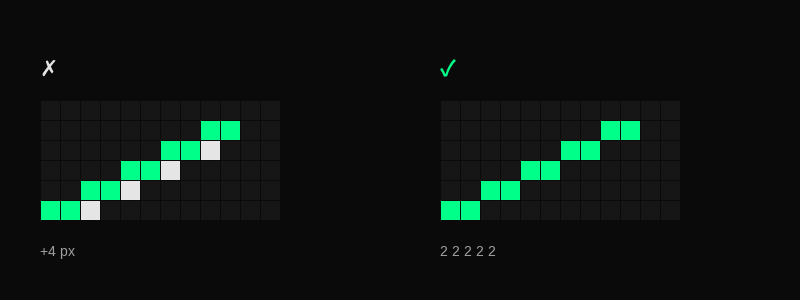
Die linke Linie im Diagramm hat an jeder Stufe ein Pixel zu viel. Jedes davon bildet eine kleine L-förmige Ecke, und die Linie wirkt dicker und treppiger, als sie ist. Das passiert ständig, wenn du mit Maus oder Grafiktablett freihand zeichnest, weil sich deine Hand nicht in perfekten Pixelschritten bewegt.
Die Lösung ist reines Aufräumen: Such jede Stelle, an der sich zwei Segmente Seite an Seite statt Ecke an Ecke berühren, und lösch das überzählige Pixel. Rechts ist genau das passiert, sonst nichts.
Eine Ausnahme gibt es mit Absicht. Laut Lospec-Tutorial darfst du die Diagonal-Regel an einer Ecke brechen, um eine Spitze zu formen, etwa an einer Speerspitze oder der Kante einer Kiste. Das entscheidest du bewusst für eine scharfe Form. Entlang einer glatten Linie passiert es nicht aus Versehen.
Linien müssen natürlich nicht immer ein Pixel stark sein. Dicke Outlines sind ein eigener Stil. Aber auch dicke Linien bestehen aus denselben Treppen, also lern zuerst die Ein-Pixel-Version.
Schritt 3: Gerade Linien aus gleich langen Segmenten bauen
Jetzt zu den Winkeln. In einem Thread im Aseprite-Forum über gerade und gebogene Linien fasst eishiya die Kernregel zusammen: Zeichne Linien aus gleich großen Segmenten, „e.g. slopes of 1/2, 1/3, 1/4, 1/5“. Das Lospec-Tutorial sagt dasselbe über gerade Schrägen: Sie sollten aus identischen Segmenten bestehen.
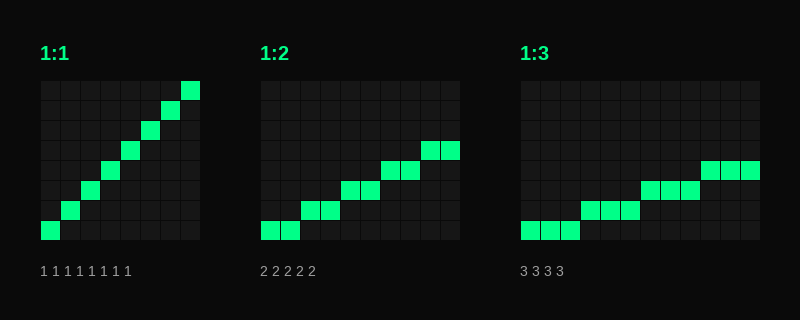
Das Diagramm ganz oben zeigt die Linien, die du immer wieder brauchst:
- 1:1: eins nach rechts, eins hoch. Die perfekte 45°-Diagonale, ein Pixel pro Stufe.
- 1:2: Segmente aus zwei Pixeln. Eine flachere Linie, die dir überall begegnet.
- 1:3: Segmente aus drei Pixeln. Noch flacher.
- 1:4, 1:5 und so weiter: längere Segmente, flachere Linien. Senkrecht funktioniert es genauso: Zwei Pixel übereinander als Segment ergeben eine steile 2:1-Linie.
Warum wirken diese Linien so sauber? Weil das Auge einem gleichmäßigen Rhythmus folgen kann. Jede Stufe ist gleich, also liest es eine Linie und keine Reihe von Stufen.
Der Haken: Solche sauberen Winkel gibt es nur wenige. Im selben Thread weist Olga_Galvanova darauf hin, dass feste Verhältnisse nur für eine begrenzte Zahl von Winkeln funktionieren („fixed ratios only work for limited number of angles“). Brauchst du einen Winkel zwischen 1:2 und 1:3, gibt es dafür keine perfekt gleichmäßige Folge. BraidAcer schlägt im selben Thread vor, mit den kürzesten gleich langen Segmenten anzufangen und die fehlenden Pixel möglichst gleichmäßig zu verteilen. In der Praxis heißt das: Misch die beiden Segmentlängen in einem regelmäßigen Muster, zum Beispiel 2 3 2 3 2 3, und halte das Muster über die ganze Linie durch. Ein regelmäßiger Rhythmus wirkt trotzdem ruhig. Ein zufälliger nicht.
Übung: Zeichne eine 1:1-, eine 1:2- und eine 1:3-Linie auf deine Leinwand, jede etwa 20 Pixel lang. Zähl die Segmente. In jeder Folge sollte überall dieselbe Zahl stehen.
Schritt 4: Jaggies erkennen
Ein Jaggy ist eine Stelle, an der eine Linie oder Kurve plötzlich falsch abknickt. Der Artikel Anti-Aliasing Fundamentals for Pixel Artists auf Pixel Parmesan beschreibt Jaggies als Pixelgruppen, die bestimmte Linienmuster bilden („groups of pixels which form particular line patterns“) – Muster, die die gemeinte Linie oder Kurve nicht gut darstellen. In der Praxis ist es meist ein Segment, das länger oder kürzer ist als seine Nachbarn, sodass die Linie an dieser Stelle zu knicken oder auszubeulen scheint.
Jaggies findest du auf zwei Wegen:
- Zählen. Schreib die Segmentfolge auf. Eine gerade Linie mit der Folge
2 2 3 2 2hat in der Mitte einen Jaggy: Die 3 gehört da nicht hin. - Herauszoomen. Bei 800 % wirkt ein einzelnes langes Segment harmlos. Bei 100 % taucht es als Knick auf. Wenn eine Linie krumm aussieht und du nicht sagen kannst, warum, zoom heraus und schau noch mal hin.
Eine häufige Quelle für Jaggies ist der Anfang der Linie. Olga_Galvanova schreibt im Forum-Thread, dass eine Linie, die mit einem einzelnen Pixel beginnt, genau dort eine winzige Steigung oder Krümmung bekommt. Prüf beide Enden deiner Linien. Dort bricht das Muster am häufigsten.
Schritt 5: Jaggies beheben, indem du einen Endpunkt verschiebst
Die gute Nachricht: Eine gebrochene Linie musst du selten Pixel für Pixel neu zeichnen. Meistens ist sie nur ein wenig zu lang oder zu kurz für ein sauberes Verhältnis, und das übrige Pixel landet irgendwo in der Linie als abweichendes Segment.
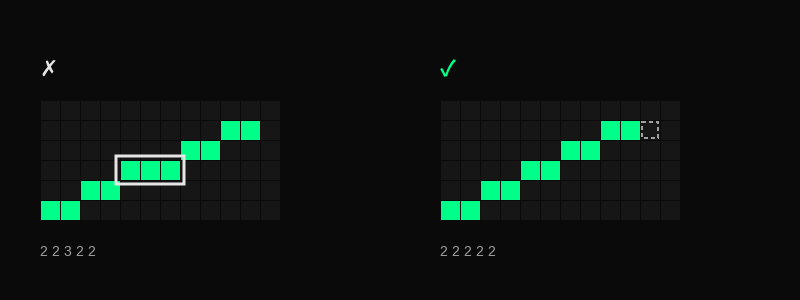
Im Forum-Thread repariert Olga_Galvanova eine gebrochene Linie genau so: das untere Ende um ein Pixel nach oben und das linke Ende um ein Pixel nach links, und die Linie wird zu einer sauberen 2:1-Linie. Im Diagramm oben reicht es, ein Ende um ein einziges Pixel zu versetzen. Die Linie war elf Pixel breit bei fünf Segmenten, und das übrige Pixel hat die 3 erzeugt. Mit zehn Pixeln Breite ist jedes Segment eine 2.
Wenn eine Linie also nicht sauber werden will:
- Zähl die Segmente und such das abweichende.
- Frag dich, welches saubere Verhältnis du gemeint hast. Überwiegend 2er mit einer 3? Dann war 1:2 gemeint.
- Verschieb einen Endpunkt um ein Pixel, sodass die gesamte Breite (oder Höhe) zu diesem Verhältnis passt. Dann zeichne die Linie neu.
- Zähl noch mal.
In Aseprite geht das mit dem Line-Werkzeug (Taste L, laut Aseprite-Doku zum Zeichnen) schnell: rückgängig machen, Anfang oder Ende um ein Pixel versetzen, neu ziehen. Dadurch verschiebt sich deine Linie ein wenig, aber eine saubere Linie, die ein Pixel neben ihrem Ziel endet, sieht fast immer besser aus als eine, die das Ziel trifft und einen Jaggy hat.
Schritt 6: Kurven mit wachsenden und schrumpfenden Segmenten zeichnen
Für Kurven gilt dieselbe Idee, mit einem Unterschied: Die Segmentlängen sollen sich ändern, aber allmählich. Brandon von Tiny Warrior Games sagt es so: Die Zahl der Pixel soll schrittweise zu- oder abnehmen („gradually increase/decrease the number of pixels“).
Stell dir einen Viertelkreis vor. Wo die Kurve steil ist, sind die Segmente kurz. Wo sie flacher wird, werden sie länger. Das Lospec-Tutorial beschreibt dasselbe für Kreise: Die längsten Segmente kommen oben, unten, links und rechts hin und werden zur Mitte dazwischen hin kürzer.
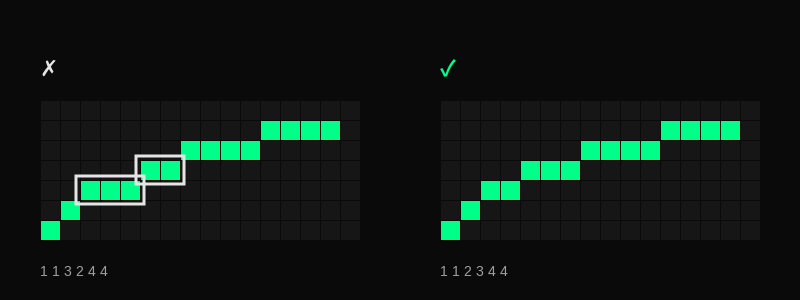
Das Diagramm nutzt das Beispiel aus dem Aseprite-Forum. Olga_Galvanova schreibt: Ist das Muster 1,1,3,2,4,4, machst du daraus 1,1,2,3,4,4. Die linke Kurve enthält alle richtigen Segmente, nur in der falschen Reihenfolge: Die 3 kommt vor der 2, also wird die Kurve flacher, kurz wieder steiler und dann wieder flacher. Das ist die Beule. Rechts wachsen die Längen nur, und die Kurve wirkt glatt.
Das Lospec-Tutorial zeigt denselben Fehler an einem Kreis: Die Folge 5, 2, 1, 2, 1 erzeugt eine Beule, 5, 2, 2, 1, 1 nicht.
So zeichnest du eine saubere Kurve:
- Skizzier die Kurve grob, freihand oder mit dem Curve-Werkzeug von Aseprite (laut Doku
Shift+L). - Räum zuerst die Stärke auf wie in Schritt 2. Ein Pixel, nur diagonale Verbindungen.
- Zähl die Segmente von einem Ende zum anderen.
- Sortier Beulen aus. Jede Folge sollte gleichmäßig steigen oder fallen, etwa
1 1 2 3 4 4. Wo ein längeres Segment vor einem kürzeren sitzt, verschieb Pixel von einer Zeile in die nächste, bis die Reihenfolge stimmt. - Prüf bei 100 %.
Nimm die Regel nicht zu wörtlich. Olga_Galvanova ergänzt, dass die Form entscheidet: Manche Ausbuchtungen sollen da sein. Ein Muskel, eine Stofffalte oder eine Delle im Helm ist eine Beule mit Absicht. Auch Brandon merkt an, dass echte Kurven gelegentlich einen Schritt zurückgehen. Die Regel soll ungewollte Beulen verhindern, nicht jede Form perfekt rund machen.
Schritt 7: Aseprite helfen lassen (und wissen, was es tut)
Drei Aseprite-Werkzeuge lohnen sich für die Linienarbeit:
- Line (
L) für gerade Linien. Kombinier es mit dem Endpunkt-Trick aus Schritt 5. - Curve (
Shift+L) für eine erste Kurve, die du danach durch Segmentzählen aufräumst. - Pixel-perfect für Freihandstriche. In der Kontextleiste des Pencil-Werkzeugs gibt es die Option Pixel-perfect, die die Aseprite-Doku zur Kontextleiste in einem Satz beschreibt: „Enables/disables pixel-perfect strokes.“ In einem Thread im Aseprite-Forum ergänzt eishiya, dass diese Art von Pixel-Perfektion nur bei ein Pixel starken Linien wirklich eine Rolle spielt („only really relevant with 1px-thick lines“). Zeichne dieselbe Freihandkurve einmal mit und einmal ohne die Option und vergleich die Ecken aus Schritt 2.
Kein Werkzeug ersetzt das Zählen. Auch das Line-Werkzeug muss übrige Pixel irgendwo unterbringen, und genau dort entstehen Jaggies. Behandle jedes Werkzeugergebnis als ersten Entwurf.
Schritt 8: Das Ergebnis bei 100 % prüfen
Jede Linie sieht bei 800 % anders aus als in echter Größe. Der letzte Rat von Olga_Galvanova im Forum-Thread: Prüf das Bild im Vorschaufenster bei 100 % („check the image in preview window at 100% scale“) und probier Varianten aus, bis du findest, was am besten aussieht.
Aseprite führt das Vorschaufenster (Preview Window) als einen seiner Helfer beim Zeichnen. Lass es neben deiner herangezoomten Leinwand offen, während du Linien aufräumst, dann siehst du jede Änderung in der Größe, in der deine Spielerinnen und Spieler sie sehen. Eine Linie, die nach Zahlen sauber ist, bei 100 % aber falsch aussieht, ist trotzdem falsch. Vertrau der Vorschau mehr als dem Zählen.
Ein Wort dazu, was danach kommt: Sind deine Linien sauber, kannst du sie mit manuellem Anti-Aliasing weiter glätten, indem du an den Stufen Zwischenfarben setzt. Brandon beschreibt das in einem eigenen Beitrag zu Anti-Aliasing, und der Pixel-Parmesan-Artikel betont, dass nicht jeder Pixel-Art-Stil es braucht. Anti-Aliasing glättet eine saubere Linie. Eine gebrochene rettet es nicht, also bring zuerst die Segmente in Ordnung.
Typische Fehler
Freihand zeichnen und so lassen. Freihandlinien haben fast immer überzählige Eckpixel und ungleiche Segmente. Für eine Skizze ist das in Ordnung. Räum auf, bevor du sie für fertig erklärst.
Linien dicker als gewollt. Zusätzliche Pixel an den Stufen bilden L-förmige Ecken. Segmente sollten sich nur diagonal berühren, außer du willst bewusst eine scharfe Spitze.
Den Endpunkt um jeden Preis treffen. Eine Linie, die genau am geplanten Punkt endet, aber in der Mitte einen Jaggy hat, sieht schlechter aus als eine saubere Linie ein Pixel daneben. Verschieb den Endpunkt.
Zufällig gemischte Segmente. 2 3 2 2 3 3 2 wirkt zittrig. Brauchst du einen Winkel zwischen zwei sauberen Verhältnissen, misch sie in einem regelmäßigen Muster.
Kurven mit Beulen. Ein längeres Segment vor einem kürzeren unterbricht den Fluss. Sortier die Längen so, dass sie gleichmäßig steigen oder fallen.
Alles glätten. Nicht jede Beule ist ein Fehler. Falten, Muskeln und Dellen sind Beulen mit Absicht. Erst zählen, dann entscheiden.
Nur herangezoomt prüfen. Jaggies verstecken sich bei 800 % und zeigen sich bei 100 %. Halte eine Vorschau in echter Größe offen.
Kurzübersicht
- Stärke: ein Pixel, Segmente berühren sich nur an den Ecken
- Gerade Linien: gleich lange Segmente,
1 1 1,2 2 2,3 3 3 - Dazwischen: zwei Längen in einem regelmäßigen Muster mischen, zum Beispiel
2 3 2 3 - Jaggy-Fix: zählen, abweichendes Segment finden, einen Endpunkt um ein Pixel verschieben, neu zeichnen
- Kurven: Längen steigen oder fallen gleichmäßig,
1 1 2 3 4 4statt1 1 3 2 4 4 - Aseprite: Line
L, CurveShift+L, Pixel-perfect in der Kontextleiste des Pencil-Werkzeugs, Vorschaufenster bei 100 %
Was du gelernt hast
- Wie du jede Pixellinie als Folge von Segmenten liest
- Warum Linien ein Pixel stark sein und sich nur diagonal verbinden sollten
- Wie du gerade Linien aus gleich langen Segmenten mit den Steigungen 1:1, 1:2 und 1:3 baust
- Wie du Jaggies erkennst und sie behebst, indem du einen einzigen Endpunkt verschiebst
- Wie du Kurven zeichnest, deren Segmente gleichmäßig wachsen und schrumpfen
Als Nächstes: Nimm ein Sprite, das du schon gezeichnet hast, und räum seine Outline mit dem Segmentzählen auf. Wirkt es danach noch flach, zeigt dir Pixel-Art-Schattierung, wie es Volumen bekommt, und mit Silhouette und Lesbarkeit prüfst du, ob die aufgeräumte Form auf einen Blick lesbar bleibt.
Quellen
- Aseprite Community: How do I make Straight & Curved Lines properly? (Forum-Thread, August 2021) und Issues with the pencil/brush tool (Forum-Thread, Juli 2019)
- Tiny Warrior Games: Game Development: Pixel Line-art Cleanup (Dezember 2018) und Pixel Art Anti-Aliasing (Dezember 2018)
- skeddles, Lospec: Pixel Art Outlines Tutorial (April 2016)
- Pixel Parmesan: Anti-Aliasing Fundamentals for Pixel Artists (September 2020)
- Aseprite-Dokumentation: Drawing und Context Bar (abgerufen im November 2026)