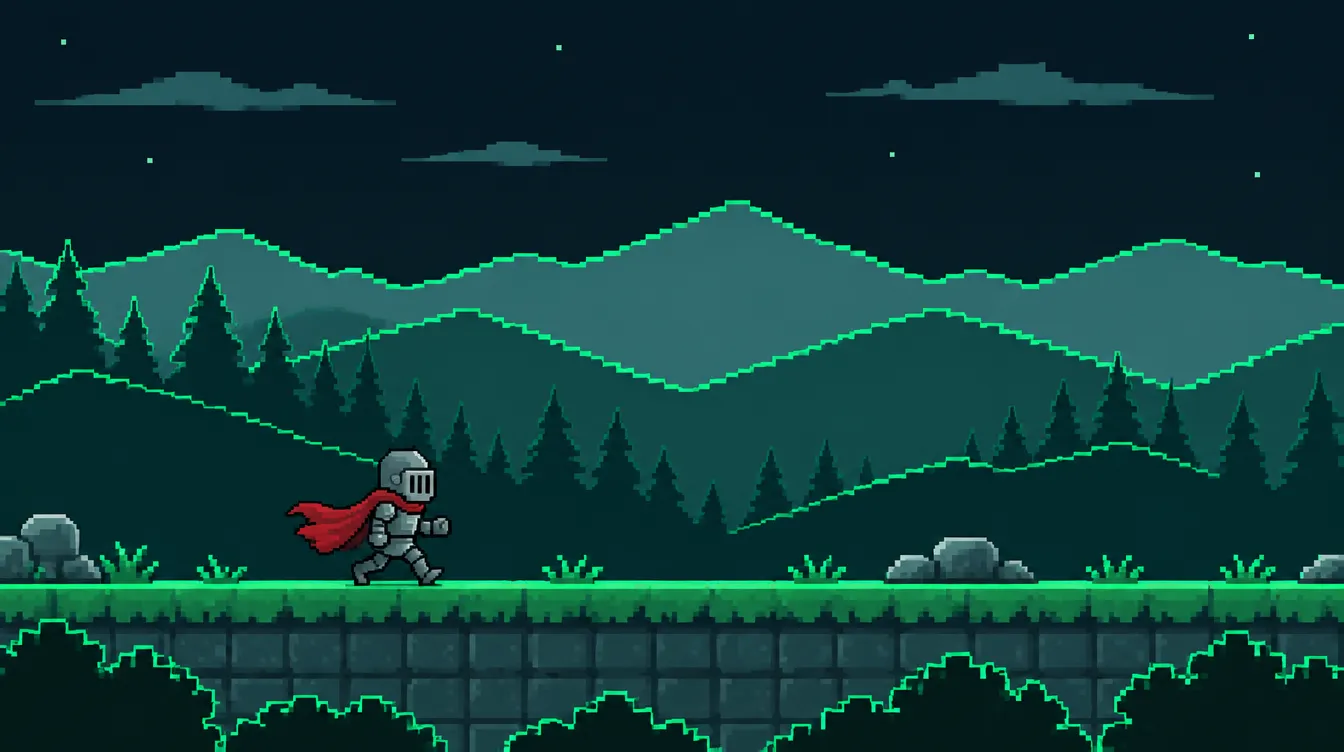
Deine Figur rennt über eine Plattform, und dahinter hängt ein flaches Bild, das mitläuft wie eine Tapete. Am Bild selbst ist nichts falsch. Es fühlt sich nur nicht wie ein Ort an.
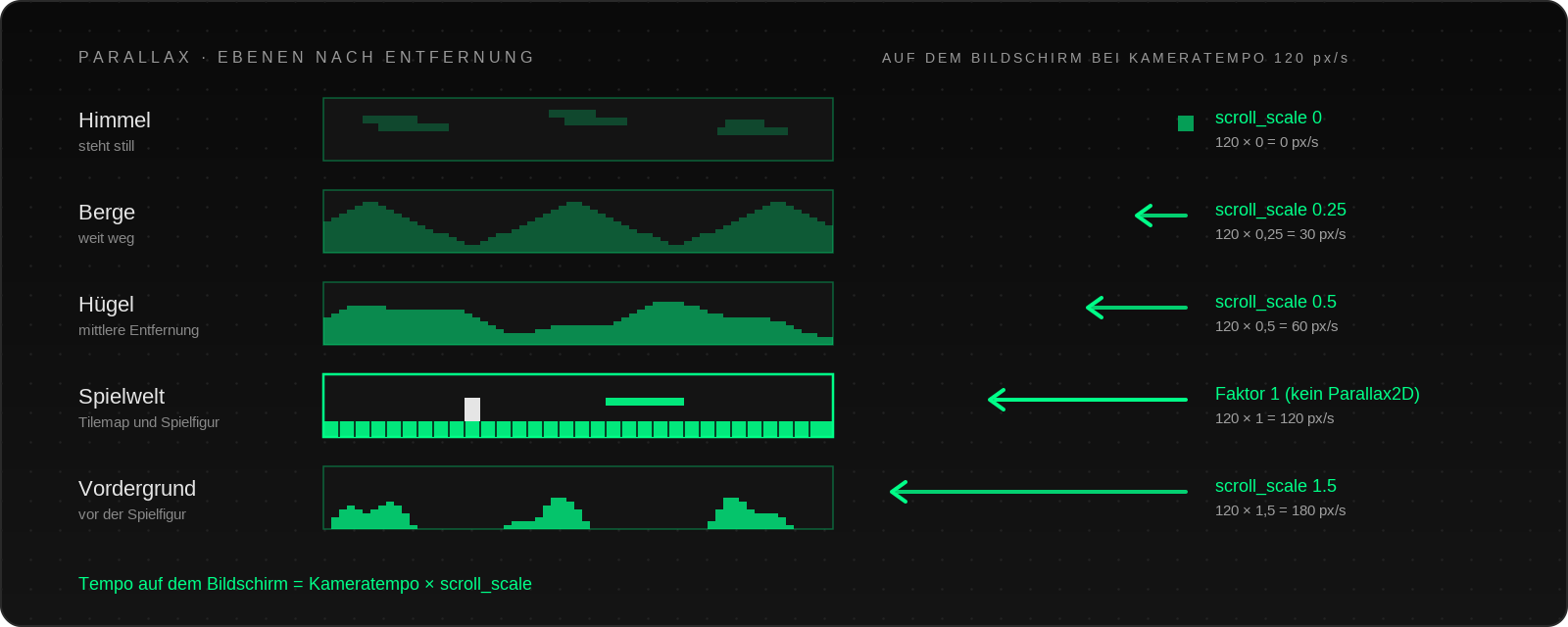
Parallax löst das mit einem einfachen Trick: Was weit weg ist, bewegt sich langsamer als das, was nah ist. Berge kriechen, Hügel ziehen gemächlich vorbei, der Boden rauscht durch. Dein Gehirn liest den Unterschied im Tempo als Entfernung, und aus einer flachen Szene wird eine Welt mit Tiefe.
In diesem Tutorial planst du einen Hintergrund in Ebenen, wählst eine Breite, die sauber loopt, zeichnest Ebenen, die sich ohne sichtbare Naht wiederholen, und bringst sie mit dem Node Parallax2D nach Godot 4. Es verbindet die Pixel-Art-Reihe mit den Godot-Artikeln: Du brauchst die Basisauflösung aus Die richtige Auflösung und Sprite-Größe und die Projekteinstellungen aus Scharfe Pixel Art in Godot 4.
Was du brauchst
- Einen Pixel-Art-Editor mit Ebenen. Ich nutze Aseprite. Wenn du neu dabei bist, fang mit dem Aseprite-Einstiegs-Guide an.
- Godot 4.3 oder neuer, denn mit dieser Version kam der Node Parallax2D. Die Godot-Schritte habe ich gegen die offizielle Dokumentation von Godot 4.7 geprüft, der aktuellen stabilen Version.
- Ein Godot-Projekt, das für scharfe Pixel Art eingerichtet ist und eine feste Basisauflösung hat. Ich nehme 320×180 als Beispiel.
- Ein Level mit einer Camera2D, die deiner Figur folgt. Ein paar Plattformen aus dem Tileset-Tutorial reichen.
- Rund 45 Minuten für Planung und Einrichtung, dazu die Zeit, die du dir fürs Zeichnen nimmst.
Schritt 1: Die Szene in Ebenen nach Entfernung zerlegen
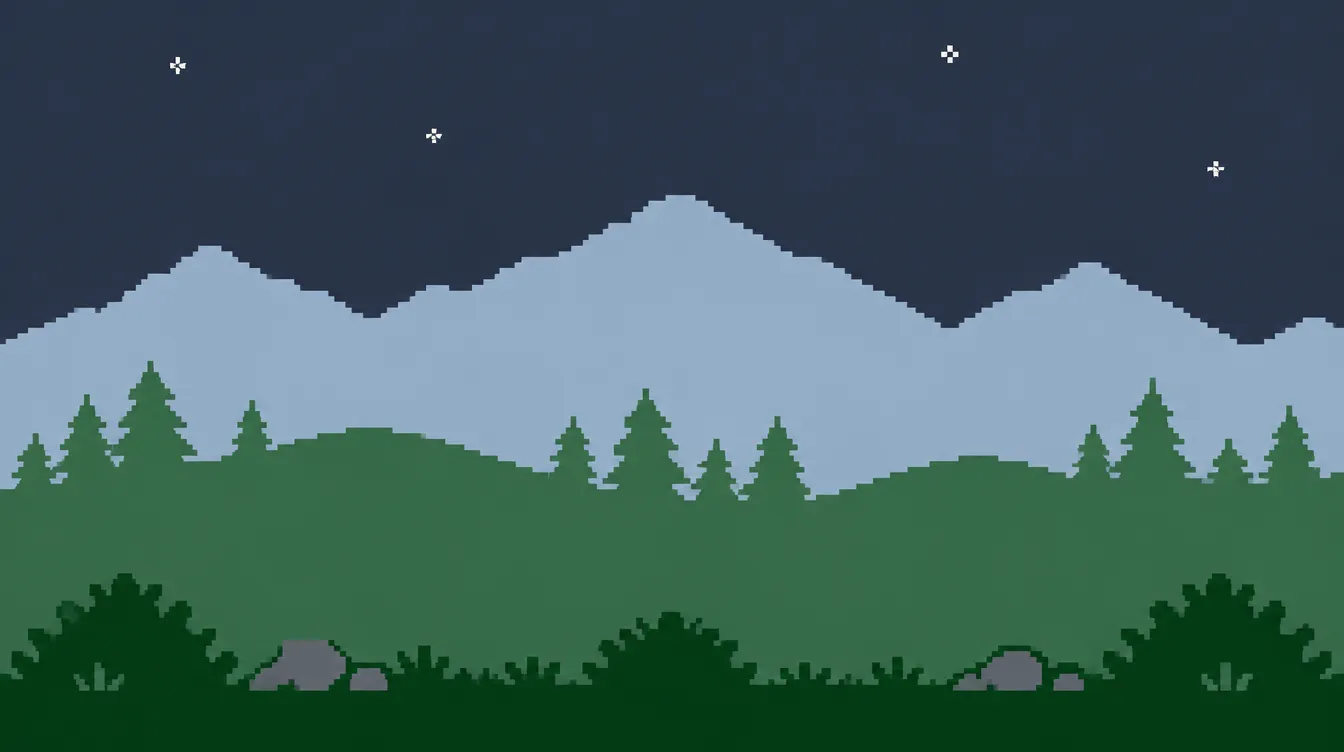
Bevor du etwas zeichnest, legst du fest, was wie weit weg ist. Eine Szene in Seitenansicht zerfällt meist so, von hinten nach vorn:
- Himmel. Weiter weg geht nicht. Er darf stillstehen.
- Ferne Ebene. Berge, eine Skyline, ferne Wolken.
- Mittlere Ebene. Hügel, ein Wald, Gebäude.
- Spielwelt. Deine Tilemap, die Spielfigur, Gegner. Das ist keine Parallax-Ebene. Sie bewegt sich genau mit der Kamera.
- Vordergrund. Ein paar Büsche, Gras oder Säulen vor der Spielfigur. Kann, muss nicht.
Drei Hintergrundebenen reichen für eine erste Szene völlig. Jede weitere Ebene ist ein weiteres Bild, das du so zeichnen musst, dass es loopt.
Wichtiger als die Zahl der Ebenen ist etwas anderes: Die Szene muss schon Tiefe zeigen, wenn sich nichts bewegt. Raymond Schlitter schreibt in seinem Pixelblog zu Parallax Scrolling sinngemäß: Parallax verstärkt den Eindruck von Tiefe, überzeugt aber nicht, wenn die Szene im Stand keine Tiefe vermittelt.
Gib also jeder Ebene ihre Entfernung schon in der Zeichnung mit. In seinem Pixelblog zu Landschaften beschreibt Schlitter die atmosphärische Perspektive: Je weiter ein Objekt entfernt ist, desto mehr nimmt es die Farbe des atmosphärischen Dunsts an. In einer Tagesszene sind nahe Objekte stärker gesättigt und haben einen klaren Kontrast zwischen Licht und Schatten, ferne Objekte sind weniger gesättigt und kommen mit weniger Farben aus. Praktisch heißt das: Leg zuerst die Himmelsfarbe fest und lass die fernen Ebenen in ihre Richtung wandern. Mehr zur Farbe findest du in der Farbtheorie für Spiele, dort steht, warum kalte Farben zurücktreten. Und die Environment Thumbnails zeigen, wie du Vordergrund, Mittelgrund und Hintergrund in drei Tonwerten planst.
Schritt 2: Eine Breite wählen, die sauber loopt
Eine Parallax-Ebene ist ein Streifen, der sich endlos wiederholt. Seine Breite entscheidet über zwei Dinge: ob er den Bildschirm füllt und wie gut er als Loop funktioniert.
Fürs Spiel ist die Regel kurz. Laut Godot-Dokumentation zu 2D-Parallax lässt sich die endlose Wiederholung am einfachsten mit einem Bild einrichten, das nahtlos wiederholbar ist und mindestens so groß wie dein Viewport. Bei einer Basisauflösung von 320×180 ist also jede Ebene mindestens 320 Pixel breit. Mit dieser Zahl rechne ich ab hier.
Für einen Loop außerhalb der Engine brauchst du etwas Rechnerei. Vielleicht willst du ein animiertes GIF deiner Szene für die Spielseite, oder einen Titelbildschirm, der von allein scrollt. Dann muss jede Ebene wieder am Startpunkt stehen, wenn die Animation von vorn beginnt. Schlitters Methode ist dabei streng mit ganzen Pixeln, denn, in seinen Worten: „you can’t move a half pixel.“ Einen halben Pixel kannst du nicht verschieben. Jede Ebene bewegt sich in jedem Frame um dieselbe ganze Zahl von Pixeln.
Seine Beispiel-Leinwand ist 96 Pixel breit, und der Loop hat so viele Frames, wie die Leinwand Pixel hat: 96. Daraus folgt der Rest:
- Eine Ebene mit 1 Pixel pro Frame legt im Loop 96 Pixel zurück (1 × 96). Das ist genau eine Leinwandbreite, das Bild wiederholt sich einmal.
- Mit 2 Pixeln pro Frame sind es 192 Pixel (2 × 96), also zwei Leinwandbreiten.
- Mit 3 Pixeln pro Frame sind es 288 Pixel (3 × 96), mit 4 Pixeln pro Frame 384 Pixel (4 × 96).
Schlitter fasst das in zwei Merksätzen zusammen: Die Leinwandbreite entspricht der Zahl der Frames im Loop, und die Zahl der Wiederholungen eines Bildes entspricht seiner Bewegung in Pixeln pro Frame.
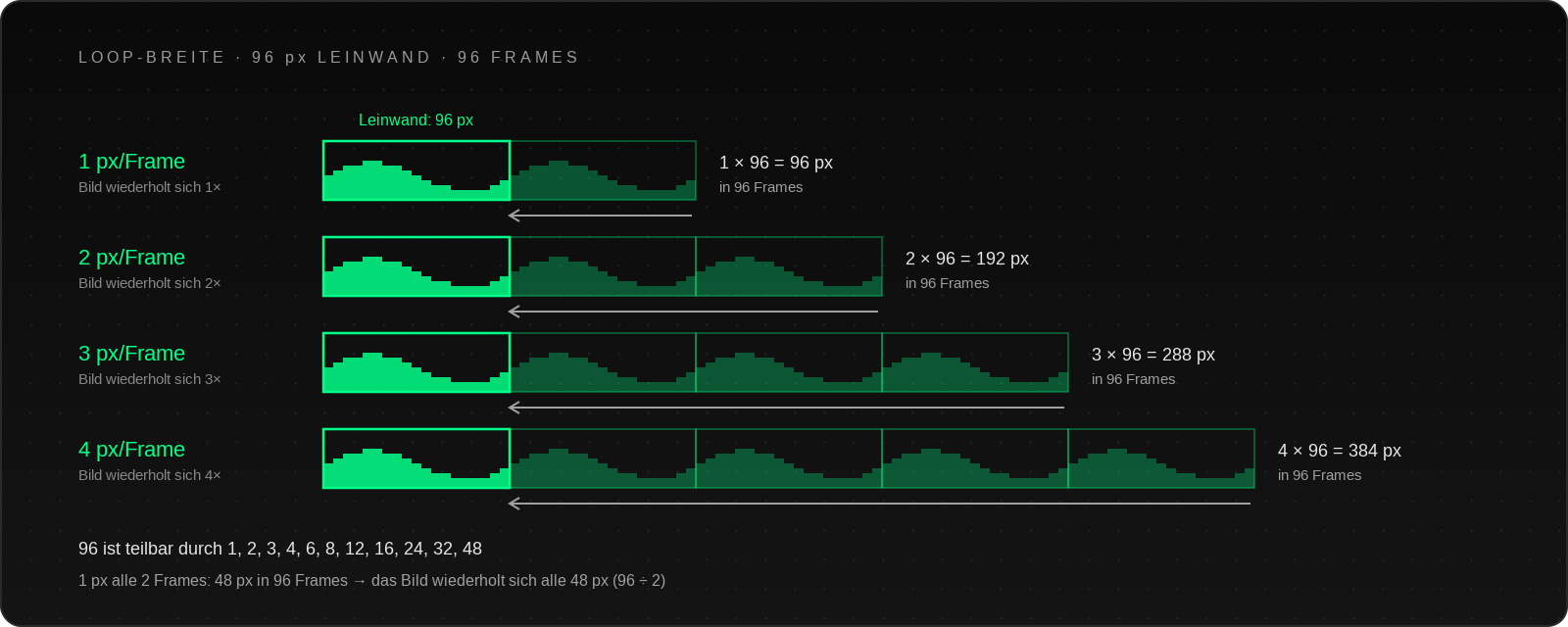
Die genaue Bedingung dahinter lautet: Die Strecke, die eine Ebene im Loop zurücklegt, muss ein ganzes Vielfaches der Breite ihres Bildes sein. Deshalb empfiehlt Schlitter eine Leinwandbreite, die sich durch viele ganze Zahlen teilen lässt. Seine 96 Pixel sind teilbar durch 1, 2, 3, 4, 6, 8, 12, 16, 24, 32 und 48, und das bringt dir zweierlei:
- Langsame Ebenen. Bewegt sich eine Ebene nur 1 Pixel alle 2 Frames, legt sie in 96 Frames 48 Pixel zurück (96 × 0,5). Der Loop schließt sich nur, wenn sich das Bild alle 48 Pixel wiederholt. Die Leinwandbreite muss sich also durch 2 teilen lassen (96 ÷ 2 = 48).
- Kurze Loops. Bewegen sich deine Ebenen mit 2, 4 und 6 Pixeln pro Frame, reichen 48 Frames: Die Ebenen legen 96, 192 und 288 Pixel zurück (2 × 48, 4 × 48, 6 × 48), also eine, zwei und drei Leinwandbreiten.
Unsere 320 Pixel sind ebenfalls eine freundliche Zahl. Sie sind teilbar durch 2, 4, 5, 8, 10, 16, 20, 32, 40, 64, 80 und 160. Ein Motiv, das sich alle 160 oder alle 80 Pixel wiederholt, passt ohne Rest hinein (320 ÷ 2 und 320 ÷ 4).
In Godot musst du diese Rechnung für den Loop selbst nicht machen. Die Engine wickelt jede Ebene für sich um, egal wie schnell sie sich bewegt. Was wichtig bleibt, ist das Denken in ganzen Pixeln. Es kommt in Schritt 8 zurück.
Schritt 3: Ebenen zeichnen, die sich ohne Naht kacheln
Leg in Aseprite ein neues Sprite mit deiner Basisauflösung an, 320×180 Pixel, mit transparentem Hintergrund. Füg pro Tiefenebene aus Schritt 1 einen Layer hinzu und benenne ihn: sky, mountains, hills und foreground, falls du einen Vordergrund willst.
Jetzt zeichnest du jede Ebene so, dass ihr rechter Rand in ihren linken Rand übergeht. Schlitter rät genau dazu: Bilder so anlegen, dass sie an den Kanten der Leinwand loopen, und sie dann wiederholen.
Aseprite hat dafür einen Helfer. Der Tiled Mode liegt im Untermenü View → Tiled Mode, die Dokumentation nennt ihn eine einfache Methode, um schnell Muster zu zeichnen. Wähl dort Tiled in X Axis. Das ist die Option für einen Streifen, der sich waagerecht wiederholt.
Ein paar Regeln fürs Zeichnen:
- Die Kanten müssen passen. Verlässt ein Hügel die Leinwand rechts auf 40 Pixeln Höhe, muss er links auf 40 Pixeln Höhe wieder hereinkommen. Prüf die Naht, bevor du Details ergänzt.
- Lass den Himmel frei. Alles außer der Himmelsebene braucht transparente Pixel über seiner Silhouette, sonst verdeckt es die Ebenen dahinter.
- Keine Blickfänge. Das ist die wichtigste Regel. Schlitter schreibt: „Balanced layers without dominant points of interest help hide the loop.“ Ausgewogene Ebenen ohne dominanten Blickpunkt helfen, den Loop zu verstecken. Ein einzelner riesiger Berg oder ein knallroter Baum kommt immer wieder vorbei, und wer spielt, bemerkt den Rhythmus. Mehrere Formen mit ähnlichem Gewicht verbergen ihn.
- Abwechslung im Streifen. Die Kehrseite, ebenfalls von Schlitter: Manche Ebenen wirken eintönig, wenn sie sich im Loop oft wiederholen. Gib dem Streifen drei oder vier verschiedene Hügelhöhen statt eines Buckels, der viermal kopiert ist.
- Weniger Details in der Ferne. Ferne Ebenen bekommen große, ruhige Formen in wenigen Farben. Heb dir die kleinen Details für die Ebenen nah an der Spielfigur auf.
Schritt 4: Jede Ebene als eigenes PNG exportieren
Godot braucht jede Ebene als eigenes Bild. Öffne in Aseprite File → Export → Export As. Der Exportdialog hat ein Feld Layers, das bestimmt, was in der Datei landet. Entweder markierst du einen Layer in der Timeline und wählst Selected layers, oder du blendest alle anderen Layer aus und bleibst bei Visible layers. Exportier als PNG und wiederhol das für jede Ebene.
Benenn die Dateien nach den Ebenen: sky.png, mountains.png, hills.png, foreground.png. Lass die Größe bei 100 %. Skalieren ist Sache der Engine, wie der Godot-Artikel erklärt.
Behalte deine .aseprite-Datei mit allen Layern. Sie ist dein Original.
Schritt 5: Den Ebenenstapel mit Parallax2D aufbauen
Kopier die PNGs in dein Godot-Projekt und öffne deine Level-Szene.
Nimm Parallax2D, nicht die älteren Nodes. Viele Anleitungen im Netz zeigen noch einen ParallaxBackground mit ParallaxLayer als Kindern. In der Klassenreferenz von Godot 4.7 sind beide als veraltet markiert, mit dem Hinweis „Use the Parallax2D node instead.“ Die Parallax-Seite der Dokumentation behandelt nur Parallax2D und empfiehlt ihn anstelle von ParallaxLayer und ParallaxBackground. Parallax2D kam mit Godot 4.3 im August 2024.
So baust du den Stapel:
- Füg pro Hintergrundebene einen Node Parallax2D hinzu und benenne ihn nach der Ebene.
- Gib jedem Parallax2D ein Sprite2D als Kind und weis ihm das passende PNG als Textur zu.
- Schalte bei jedem Sprite2D Centered aus.
Der dritte Punkt geht leicht unter. Die Dokumentation verlangt ausdrücklich, dass die linke obere Ecke der Texturen auf dem Ursprung (0, 0) liegt. Ein Sprite2D ist standardmäßig zentriert, die Hälfte deines Bildes liegt dann links und oberhalb des Ursprungs. Die Wiederholung aus Schritt 7 beginnt bei (0, 0) und reicht nach rechts und unten, ein zentriertes Bild wird davon nur zum Teil erfasst. Mit ausgeschaltetem Centered sitzt die linke obere Ecke der Textur genau auf dem Ursprung.
Danach sortierst du die Nodes im Szenenbaum. Godot zeichnet 2D-Nodes in Baumreihenfolge, von oben nach unten wie im Editor. Was weiter unten steht, landet also vorn:
Level (Node2D)
├─ Sky (Parallax2D)
│  └─ Sprite2D
├─ Mountains (Parallax2D)
│  └─ Sprite2D
├─ Hills (Parallax2D)
│  └─ Sprite2D
├─ TileMapLayer
├─ Player (mit Camera2D)
└─ Foreground (Parallax2D)
   └─ Sprite2D
Der Vordergrund steht nach der Spielfigur und wird deshalb über sie gezeichnet.
Eine Folge der (0, 0)-Regel: Deine Ebenen sind 180 Pixel hoch, und ihre Oberkante liegt bei y = 0. Mit den Scroll-Werten aus Schritt 6 behalten sie diese Höhe in der Welt. Bau dein Level also so, dass die Kamera auf den Bereich von y = 0 bis y = 180 schaut.
Schritt 6: Das Tempo mit scroll_scale einstellen
Wähl einen Parallax2D aus und such im Inspector nach Scroll Scale. Die Dokumentation nennt diese Eigenschaft das Rückgrat des Parallax-Effekts. Sie ist ein Multiplikator für das Scroll-Tempo, getrennt für x und y:
1scrollt genauso schnell wie die Kamera. So verhält sich deine Tilemap ohnehin.- Ein Wert unter
1scrollt langsamer und lässt die Ebene weiter weg wirken. 0hält die Ebene ganz an.- Ein Wert über
1scrollt schneller und lässt die Ebene näher wirken.
Die Beispielszene der Dokumentation nutzt (0.7, 1) für einen Wald, (0.5, 1) für Hügel, (0.3, 1) und (0.2, 1) für zwei Wolkenebenen und (0.1, 1) für den Himmel. Der y-Wert bleibt dort bei 1, die Ebenen bleiben also nur waagerecht zurück.
Für unsere Szene starte ich mit diesen Werten:
| Ebene | scroll_scale |
Auf dem Bildschirm bei Kameratempo 120 px/s |
|---|---|---|
| Himmel | (0, 1) |
0 px/s |
| Berge | (0.25, 1) |
30 px/s (120 × 0,25) |
| Hügel | (0.5, 1) |
60 px/s (120 × 0,5) |
| Vordergrund | (1.5, 1) |
180 px/s (120 × 1,5) |
Warum diese Zahlen und nicht die aus der Dokumentation? Weil sie auf einem Pixelraster saubere Schritte ergeben. Die Rechnung dazu steht in Schritt 8.
Schritt 7: Mit repeat_size endlos machen
Im Moment enden deine Ebenen nach 320 Pixeln. Die Eigenschaft repeat_size, im Inspector Repeat Size, ändert das. Laut Klassenreferenz wiederholt sie die Textur jedes Kindes und versetzt sie um diesen Wert. Steht eine Achse auf 0, wird die Textur nicht wiederholt.
Setz repeat_size bei Bergen, Hügeln und Vordergrund auf (320, 0): in x die Breite deines Bildes, in y 0, weil sich die Szene nur waagerecht wiederholt. Der Himmel bewegt sich nicht und braucht keine Wiederholung.
Die Dokumentation erklärt, was dabei im Hintergrund passiert. Godot fügt eine einzelne Kopie der Ebene hinzu, versetzt um repeat_size. Während die Kamera zwischen Bild und Kopie scrollt, springt der Node unsichtbar zurück, und das Bild scheint endlos weiterzugehen.
Wenn du die Werte lieber im Skript setzt, häng dieses an einen Parallax2D:
extends Parallax2D

func _ready() -> void:
	scroll_scale = Vector2(0.25, 1.0)
	repeat_size = Vector2(320.0, 0.0)
Ist dein Bild schmaler als der Bildschirm, kann die Wiederholung nicht funktionieren, weil eine Kopie die Lücke nicht füllt. Die Dokumentation zeigt das an einer Textur mit 288×208 Pixeln in einem Viewport mit 500×300 und nennt mehrere Auswege. Der, der zu Pixel Art passt: die Textur im Sprite2D selbst wiederholen.
- Stell beim Sprite2D Texture → Repeat auf
Enabled. - Schalte die Region ein (
region_enabled). Je nach Godot-Version ist das ein Häkchen direkt am Abschnitt Region oder eine Zeile Enabled darin. - Setz das Rect der Region auf ein Vielfaches deiner Texturgröße, das den Viewport abdeckt.
Ein Streifen mit 160 Pixeln Breite braucht für unseren 320 Pixel breiten Bildschirm eine Region mit 320 Pixeln Breite (160 × 2), und repeat_size steht dann ebenfalls auf (320, 0).
Skalierst du eine Ebene, dann pass auf. Laut Dokumentation berücksichtigen Einstellungen wie Parallax2D.repeat_size und Sprite2D.region_rect die Skalierung nicht. Skalierst du ein Sprite2D mit einer 160 Pixel breiten Textur um den Faktor 2, deckt es 320 Pixel ab, und repeat_size muss 320 sein (160 × 2), nicht 160. Bei Pixel Art würde ich dem Problem ganz aus dem Weg gehen: Zeichne die Ebenen in ihrer endgültigen Größe und lass die Skalierung bei 1.
Schritt 8: Die Bewegung auf ganzen Pixeln halten
Jetzt kommt Schlitters halber Pixel zurück. Er baut seine Loops in der Frame-Animation von Photoshop, und jede Ebene rückt dort pro Frame um eine feste Zahl von Pixeln weiter. In Godot wählst du keine Pixel pro Frame. Du wählst einen scroll_scale, und die Engine rechnet den Rest. Die Übersetzung zwischen beidem ist einfache Rechnerei, und es lohnt sich, sie einmal zu machen.
Mit dem Stretch Mode viewport aus dem Godot-Artikel rendert Godot das ganze Spiel in deiner Basisauflösung. Das fertige Bild hat 320×180 Pixel und nichts dazwischen. Eine Ebene kann also immer nur auf ganzen Spielpixeln erscheinen.
Angenommen, deine Figur läuft mit 120 Pixeln pro Sekunde, und die Kamera folgt ihr. Godot rechnet standardmäßig 60 Physik-Ticks pro Sekunde, die Kamera bewegt sich also 2 Pixel pro Tick (120 ÷ 60). Jede Ebene bewegt sich auf dem Bildschirm mit dem Kameratempo mal ihrem scroll_scale:
scroll_scale |
Pro Tick | Was du siehst |
|---|---|---|
1.5 |
3 px (2 × 1,5) | 3 Pixel in jedem Tick |
1 |
2 px (2 × 1) | 2 Pixel in jedem Tick |
0.5 |
1 px (2 × 0,5) | 1 Pixel in jedem Tick |
0.25 |
0,5 px (2 × 0,25) | 1 Pixel alle 2 Ticks |
0.125 |
0,25 px (2 × 0,125) | 1 Pixel alle 4 Ticks |
0.3 |
0,6 px (2 × 0,3) | ungleichmäßig: Schritt, Pause, Schritt, Pause, Schritt, dann dasselbe von vorn ohne Pause |
Die letzte Zeile ist der Problemfall. Bei 0,6 Pixeln pro Tick schafft die Ebene 3 Pixel in 5 Ticks, und diese drei Schritte lassen sich nicht gleichmäßig verteilen. Die Ebene bewegt sich in einem stolpernden Rhythmus, und das Auge liest das als Ruckeln. Die Werte in den Zeilen darüber ergeben regelmäßige Schritte.
Daraus folgt die Regel für deine Scroll-Faktoren: Multiplizier dein übliches Kameratempo pro Tick mit dem scroll_scale. Das Ergebnis sollte eine ganze Zahl von Pixeln sein, oder ein Pixel alle soundso viele ganze Ticks. Bewegt sich deine Kamera um 1, 2 oder 4 Pixel pro Tick, kommst du mit Halbieren am einfachsten dahin: 1, 0,5, 0,25, 0,125. Bei 3 Pixeln pro Tick klappt das schon bei 0.5 nicht mehr, denn das ergibt 1,5 Pixel pro Tick (3 × 0,5).
Vier ehrliche Grenzen dieser Rechnung:
- Sie setzt ein gleichbleibendes Kameratempo voraus. Beschleunigung, ein Sprung oder Kamera-Smoothing ändern das Tempo von Tick zu Tick, und damit das Muster. Nimm die Rechnung für deine Startwerte und beurteile das Ergebnis dann mit den Augen.
- Langsame Ebenen zeigen ihre Schritte. Schlitter versucht, alles zu vermeiden, was langsamer ist als 1 Pixel pro Frame, weil die Bewegung dann etwas ruckelig wirken kann. Sein Beispiel läuft mit 0,08 Sekunden pro Frame, 1 Pixel pro Frame sind dort also 12,5 Pixel pro Sekunde (1 ÷ 0,08). Eine Ebene mit
scroll_scale0.125bewegt sich in unserem Beispiel mit 15 Pixeln pro Sekunde (120 × 0,125), das ist dieselbe Größenordnung. Wirkt eine ferne Ebene, als würde sie zucken statt ziehen, mach sie schneller oder lass sie mit0stillstehen. - Sie gilt nur für den Stretch Mode
viewport. In der Godot-Dokumentation zu mehreren Auflösungen steht: Wer damit leben kann, dass sich Sprites auf Subpixel-Positionen bewegen, nimmt stattdessen den Stretch Modecanvas_items. Die Ebenen gleiten dann weich, aber deine Pixel sitzen nicht mehr auf einem gemeinsamen Raster. - Sie setzt Bewegung im Physik-Takt voraus. Die Tabelle stimmt, wenn deine Figur in
_physics_processbewegt wird und die Projekteinstellung Physics → Common → Physics Interpolation aus ist. Das ist der Standard. Mit eingeschalteter Interpolation zeigt Godot Positionen zwischen zwei Ticks, und das Muster ändert sich.
Hierher gehört auch eine Projekteinstellung: Rendering → 2D → Snap → Snap 2D Transforms to Pixel. Laut Klassenreferenz dürfen Positionen damit weiter Nachkommastellen haben, sie wirken sich aber nicht aus, weil die Position gerundet wird. Die Klassenreferenz warnt auch, dass das auf Kosten flüssiger Bewegung geht, besonders mit eingeschaltetem Smoothing der Camera2D. Flimmern deine Ebenen gegeneinander, während die Kamera fährt, ist das die erste Einstellung, die du ausprobieren solltest. Die Einzelheiten stehen im Godot-Artikel in Schritt 6 unter Punkt 5.
Schritt 9: Mit Kamera, Zoom und ziehenden Wolken testen
Starte die Szene und prüf vier Dinge.
- Lauf lange nach rechts. Beobachte immer nur eine Ebene. Du solltest nicht erkennen können, wo sie von vorn beginnt. Wenn doch, passen die Kanten nicht (Schritt 3), oder
repeat_sizeist nicht die Breite deines Bildes (Schritt 7). - Lauf nach links, über den Anfang des Levels hinaus. Die Wiederholung funktioniert in beide Richtungen. Endet hier eine Ebene, prüf, ob Centered aus ist und das Bild bei
(0, 0)beginnt. - Zoom die Kamera heraus, falls dein Spiel das tut. Die Dokumentation zeigt, was bei einem Camera2D-Zoom von
(0.5, 0.5)passiert: Die Kamera sieht in jede Richtung doppelt so viel, und eine Ebene, die vorher gepasst hat, ist plötzlich zu klein. Bei Zoom 0,5 zeigt unser 320 Pixel breiter Bildschirm 640 Pixel der Welt (320 ÷ 0,5). Dafür gibt es die Eigenschaftrepeat_times. Die Klassenreferenz nennt sie nützlich fürs Herauszoomen mit einer Kamera. Im Beispiel der Dokumentation sorgt der Wert3für eine zusätzliche Wiederholung davor und eine dahinter. - Lass die Wolken ziehen. Ein Parallax2D kann sich auch ohne Kamera bewegen. Die Eigenschaft
autoscrollist laut Klassenreferenz die Geschwindigkeit, mit der der Versatz automatisch scrollt, in Pixeln pro Sekunde. Setz einen Wolkenstreifen in einen eigenen Parallax2D zwischen Himmel und Bergen, gib ihm einenscroll_scalevon(0.125, 1)und einrepeat_sizeund stellautoscrollauf einen kleinen Wert wie(-6, 0). Bei 6 Pixeln pro Sekunde rücken die Wolken jede Sechstelsekunde um einen Pixel weiter, bei 60 Bildern pro Sekunde also alle 10 Bilder (60 ÷ 6). Dreh das Vorzeichen um, wenn sie in die andere Richtung ziehen sollen.
Typische Fehler
Einer Anleitung für die alten Nodes folgen. ParallaxBackground und ParallaxLayer gibt es noch, aber beide sind veraltet. Ihre Eigenschaften heißen anders, und Tipps dafür lassen sich nicht auf Parallax2D übertragen. Schau nach, welchen Node eine Anleitung nutzt, bevor du Einstellungen übernimmst.
Das Sprite zentriert lassen. Die Wiederholung beginnt bei (0, 0) und wächst nach rechts und unten. Ein zentriertes Bild füllt diesen Bereich nur zum Teil, und die Ebene wird beim Scrollen abgeschnitten. Schalte Centered bei jedem Sprite2D in einer Parallax-Ebene aus.
Eine falsche Position mit repeat_times reparieren. Mehr Wiederholungen können den Fehler oben verdecken. Die Dokumentation nennt das eine Lösung mit der Brechstange („brute force solution“). Korrigier zuerst die Position und heb dir repeat_times fürs Zoomen auf.
Eine Ebene, die schmaler ist als der Bildschirm. Deckt das Bild den Viewport nicht ab, entsteht am Rand eine Lücke. Zeichne jede Ebene mindestens so breit wie deine Basisauflösung, oder wiederhol sie über eine Region wie in Schritt 7.
Ein Blickfang in einer Ebene, die sich wiederholt. Die einsame Burg auf dem Hügel sieht beim ersten Mal großartig aus und beim fünften Mal wie ein Tapetenmuster. Einmaliges gehört ins Level selbst, nicht in einen Streifen, der sich wiederholt.
Scroll-Faktoren, die ungleichmäßige Schritte ergeben. Werte wie 0.3 oder 0.7 sehen harmlos aus, können eine Ebene auf einem Pixelraster aber stolpern lassen. Mach die kurze Rechnung aus Schritt 8 für dein eigenes Kameratempo.
Eine Ebene skalieren und repeat_size vergessen. repeat_size folgt der Skalierung des Kindes nicht. Nach dem Skalieren überlappt sich die Ebene selbst oder zeigt Lücken. Lass die Skalierung bei 1 oder pass den Wert an.
Bewegung auf eine Szene ohne Tiefe setzen. Haben alle Ebenen dieselben Farben, denselben Kontrast und gleich viele Details, retten auch unterschiedliche Geschwindigkeiten nichts. Geh zurück zu Schritt 1 und trenn die Ebenen zuerst in der Zeichnung.
Kurzübersicht
- Ebenen: Himmel, ferne Ebene, mittlere Ebene, Spielwelt, bei Bedarf Vordergrund. Ferne Ebenen näher an der Himmelsfarbe, weniger gesättigt, weniger Farben
- Breite: mindestens die Breite deiner Basisauflösung, zum Beispiel 320 Pixel. Für einen Loop außerhalb der Engine: Strecke pro Loop = ganzes Vielfaches der Bildbreite
- Nahtlos: rechter Rand geht in den linken über, Aseprite View → Tiled Mode → Tiled in X Axis, keine Blickfänge
- Godot-Nodes: ein Parallax2D pro Ebene mit einem Sprite2D als Kind, Centered aus, ferne Ebenen oben im Szenenbaum
scroll_scale:1wie die Kamera, unter1weiter weg,0steht still, über1näher. Startwerte:0,0.25,0.5,1.5repeat_size:(Bildbreite, 0)für einen waagerechten Loop, zum Beispiel(320, 0)repeat_times: nur, wenn die Kamera herauszoomt, zum Beispiel3autoscroll: Pixel pro Sekunde für Ebenen, die sich von allein bewegen- Ganze Pixel: Kameratempo pro Tick ×
scroll_scale= ganze Pixel, oder ein Pixel alle soundso viele ganze Ticks
Was du gelernt hast
- Wie du eine Szene in Ebenen nach Entfernung zerlegst und diese Entfernung schon in der Zeichnung zeigst
- Wann sich ein Loop schließt und warum eine Breite mit vielen Teilern praktisch ist
- Wie du Ebenen zeichnest, die sich waagerecht kacheln lassen und die Wiederholung verstecken
- Wie du Parallax2D in Godot 4 mit
scroll_scaleundrepeat_sizeeinrichtest - Wie du Scroll-Faktoren wählst, die auf einem Pixelraster regelmäßige Schritte ergeben
- Welche Fehler zu Lücken, abgeschnittenen Ebenen und Ruckeln führen
Als Nächstes: Ein Parallax-Hintergrund braucht eine Welt davor. Falls du noch keine gebaut hast, bringt dich Tileset in Aseprite bauen und in Godot 4 nutzen vom ersten Tile bis zum gemalten Level. Und wenn du die Stimmung deiner Szene planen willst, bevor du die Ebenen zeichnest, fang mit den Environment Thumbnails an.
Quellen
- Godot-Engine-Dokumentation (4.7): 2D Parallax, Multiple resolutions, Using SceneTree, abgerufen im November 2026
- Godot-Engine-Klassenreferenz (4.7): Parallax2D, ParallaxBackground, ParallaxLayer, Sprite2D, Camera2D, CanvasItem, ProjectSettings, abgerufen im November 2026
- Godot Engine: Seite zum Release 4.3, „New Parallax2D node available“ (August 2024)
- Raymond Schlitter (Slynyrd): Pixelblog 23, Parallax Scrolling (November 2019)
- Raymond Schlitter (Slynyrd): Pixelblog 11, Landscape Pixeling (November 2018)
- Aseprite-Dokumentation: Tiled Mode, Exporting, abgerufen im November 2026