Nirgends lernst du schneller, was Game Art wirklich bedeutet, als bei einem Game Jam. Hier entsteht kein Portfolio-Stück, an dem du wochenlang feilst, sondern ein Satz Grafiken, der in einem Spiel funktionieren muss: neben Code, den jemand anderes gerade schreibt, und vor einer Deadline, die sich nicht verschiebt.
Wenn du dich für einen Jam als „die Person für die Grafik“ gemeldet hast, ist dieser Leitfaden für dich. Er ist auf einen Jam über einen ganzen Monat zugeschnitten, etwa das GitHub Game Off: Es findet jedes Jahr im November statt, und du hast den ganzen Monat Zeit, ein Spiel zu einem vorgegebenen Thema zu bauen. Für kürzere Jams funktioniert derselbe Plan: Die Phasen werden kürzer, die Reihenfolge bleibt.
Das hier ist kein Zeichenkurs. Wenn du noch nie einen Pixel gesetzt hast, fang mit den Pixel-Art-Grundlagen und dem Aseprite-Einstiegs-Guide an und komm dann zurück. Hier geht es um die Entscheidungen rund ums Zeichnen – die, an denen sich entscheidet, ob dein Spiel mit Grafik erscheint oder mit grauen Kästen.
Was du brauchst
- Ein Pixel-Art-Programm. Ich arbeite mit Aseprite; jedes Programm mit fester Palette und Ebenen reicht.
- Eine Palette von Lospec
- Einen gemeinsamen Ort für die Asset-Liste (Tabelle, Textdatei im Repo, Board)
- 60 Minuten vor dem Start oder am ersten Tag für die Schritte 1 bis 3
Schritt 1: Die Palette festlegen, bevor du irgendetwas zeichnest
Nichts spart dir im Jam so viel Zeit wie die Entscheidung, deine Farben genau einmal zu wählen. Jede Minute, in der du für ein neues Sprite „ein etwas anderes Grün“ suchst, fehlt dir beim Zeichnen – und jede neue Farbe macht das nächste Asset schwerer anzupassen.
Geh auf die Palettenliste von Lospec, filtere nach Farbanzahl und nimm eine Palette mit 8 bis 32 Farben. Lospec bietet jede Palette als PNG, PAL, ASE, TXT, GPL oder HEX zum Download an, damit lässt sie sich in praktisch jedes Programm laden. In Aseprite geht das über das Paletten-Menü, wie im Aseprite-Einstiegs-Guide beschrieben.
Für deinen ersten Jam gilt: lieber weniger Farben. Die Palette PICO-8 hat genau 16. Das klingt knapp, zwingt aber jedes Sprite in dieselbe visuelle Familie – und genau diese Einheitlichkeit lässt ein Jam-Spiel „gestaltet“ wirken statt zusammengewürfelt.
Bevor du dich festlegst, mach einen kurzen Test aus der Farbtheorie für Spiele: Bekommst du mit dieser Palette eine klare Aufteilung in Grundfarben, Akzent und Signalfarbe hin? Du brauchst dunkle und mittlere Töne für die Welt, einen warmen Akzent für die Spielfigur und eine laute Farbe für Gefahr. Schafft die Palette das nicht, nimm jetzt eine andere. An Tag 18 wechseln heißt: alles umfärben.
Gib die Palettendatei dann ans ganze Team. Wer programmiert, baut Platzhalter-UI, Debug-Texte und Partikel – und sollte dafür dieselben Farben verwenden wie du.
Schritt 2: Eine Sprite-Größe und einen Maßstab wählen
Die zweite Entscheidung ist dein Grundraster. Wähl eine Größe für Tiles und Figuren und bleib dabei, das ganze Spiel lang.
- 16×16 ist am schnellsten. Figuren lesen sich wie Icons, Tiles sind fix gemacht, Animationsframes kosten wenig. Ideal, wenn du neu bist oder allein arbeitest.
- 32×32 lässt Platz für Gesichter und klarere Posen, aber jedes Sprite dauert spürbar länger – und jeder Animationsframe auch.
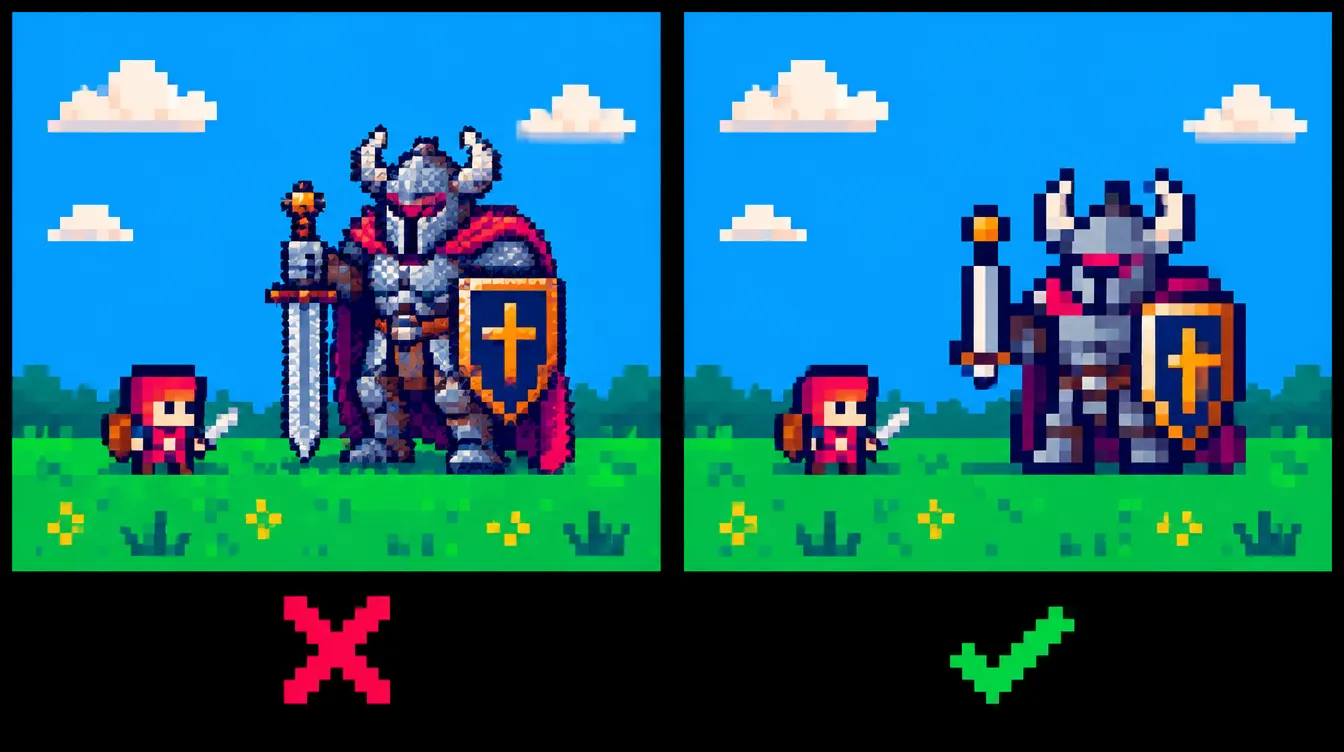
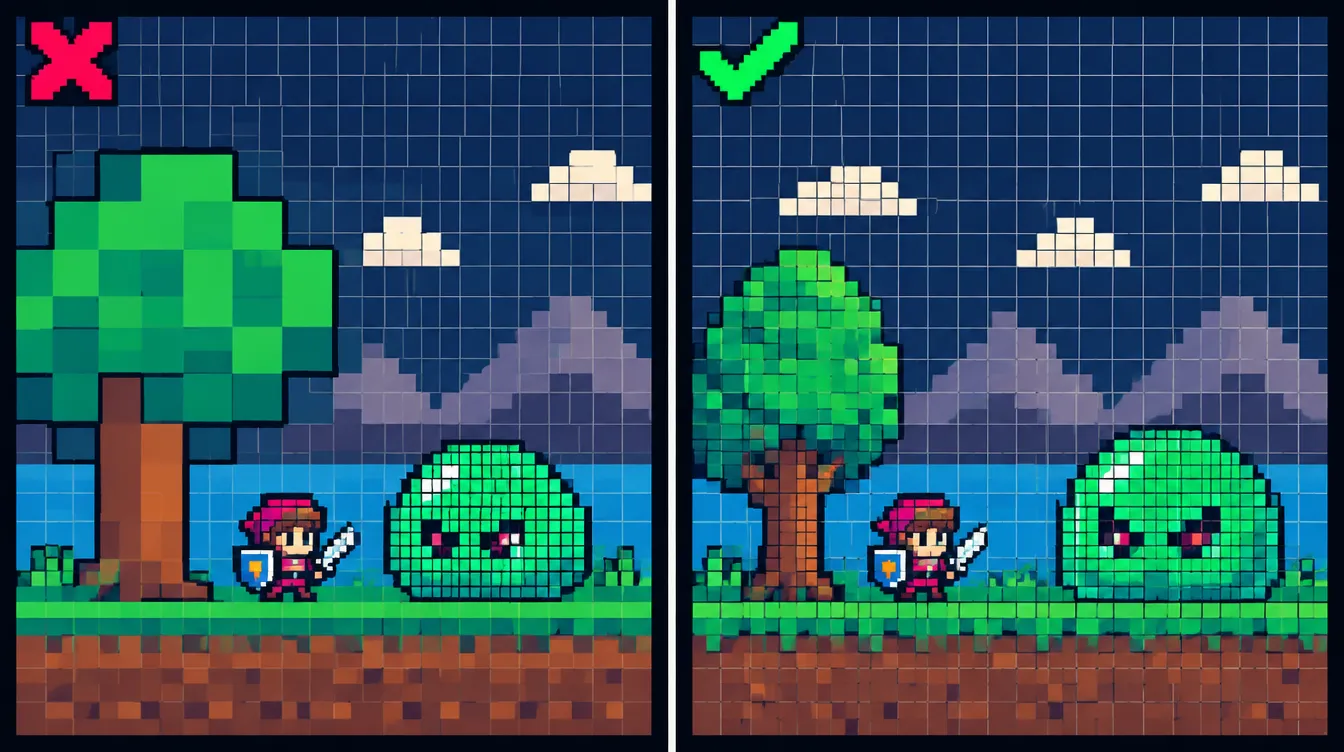
Egal, wofür du dich entscheidest: Der Pixelmaßstab bleibt bei allen Assets gleich. Ein 16×16-Held neben einem 64×64-Boss, der feiner gezeichnet und dann herunterskaliert wurde, wirkt auf alle falsch, auch wenn niemand sagen kann, warum. Ein großer Gegner ist kein Problem; ein großer Gegner mit kleineren Pixeln schon.
Sprich die Grundauflösung des Spiels mit der Person ab, die die Engine einrichtet. Verbreitet ist eine niedrige interne Auflösung wie 320×180, die in ganzen Zahlen hochskaliert wird. 320×180 passt mit Faktor 6 genau auf 1920×1080, und mit 16×16-Tiles ist der Bildschirm etwa 20 Tiles breit. Ganzzahlige Skalierung und Nearest-Neighbor-Filterung in der Engine halten deine Pixel scharf. Bitte darum, dass das an Tag eins eingestellt wird, nicht am Ende.
Schritt 3: Die Asset-Liste schreiben und priorisieren
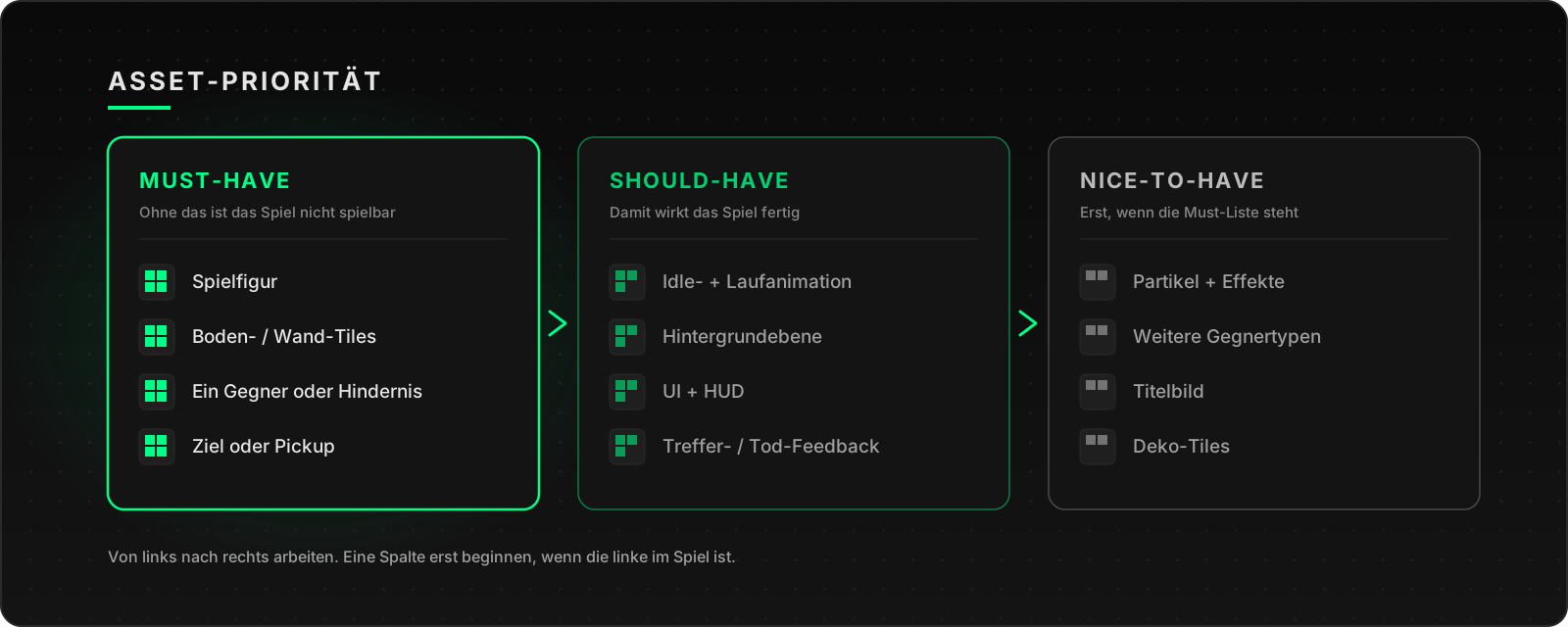
Sobald das Thema feststeht und das Team eine Spielidee hat, schreibst du jede Grafik auf, die das Spiel braucht. Wirklich alles: die Spielfigur, jeden Gegner, jedes Tile, die UI, den Titelbildschirm, das Bild für die itch.io-Seite. Dann sortierst du alles in drei Spalten.
Must-have
Ohne diese Assets ist das Spiel nicht spielbar oder nicht verständlich. Meist sind das die Spielfigur, Boden- und Wand-Tiles, ein Gegner oder Hindernis und das, was die Spielerin oder der Spieler erreichen soll (Ziel, Pickup, Ausgang). Diese Liste sollte kurz sein. Stehen mehr als acht bis zehn Einträge drauf, ist die Spielidee vermutlich zu groß für die verfügbare Zeit.
Should-have
Damit wirkt das Spiel fertig: Idle- und Laufanimation, eine Hintergrundebene, UI und HUD, Feedback bei Treffern und Tod. Feedback ist wichtiger, als es klingt. Ein einzelner weißer Blitz-Frame bei Schaden bringt mehr fürs Spielgefühl als ein detaillierter Hintergrund.
Nice-to-have
Partikel, weitere Gegnertypen, Deko-Tiles, ein animierter Titelbildschirm. In dieser Spalte wohnt der Scope Creep. Schreib die Ideen auf, damit sie nicht verloren gehen – und rühr sie nicht an, bis die ersten beiden Spalten im Spiel sind, nicht nur gezeichnet.
Leg die Liste dorthin, wo das ganze Team sie sieht, und gib jedem Asset einen von drei Zuständen: Platzhalter, erster Durchgang, final. So sieht jeder sofort, was das Spiel noch aufhält.
Schritt 4: Mit einem Vier-Phasen-Plan arbeiten
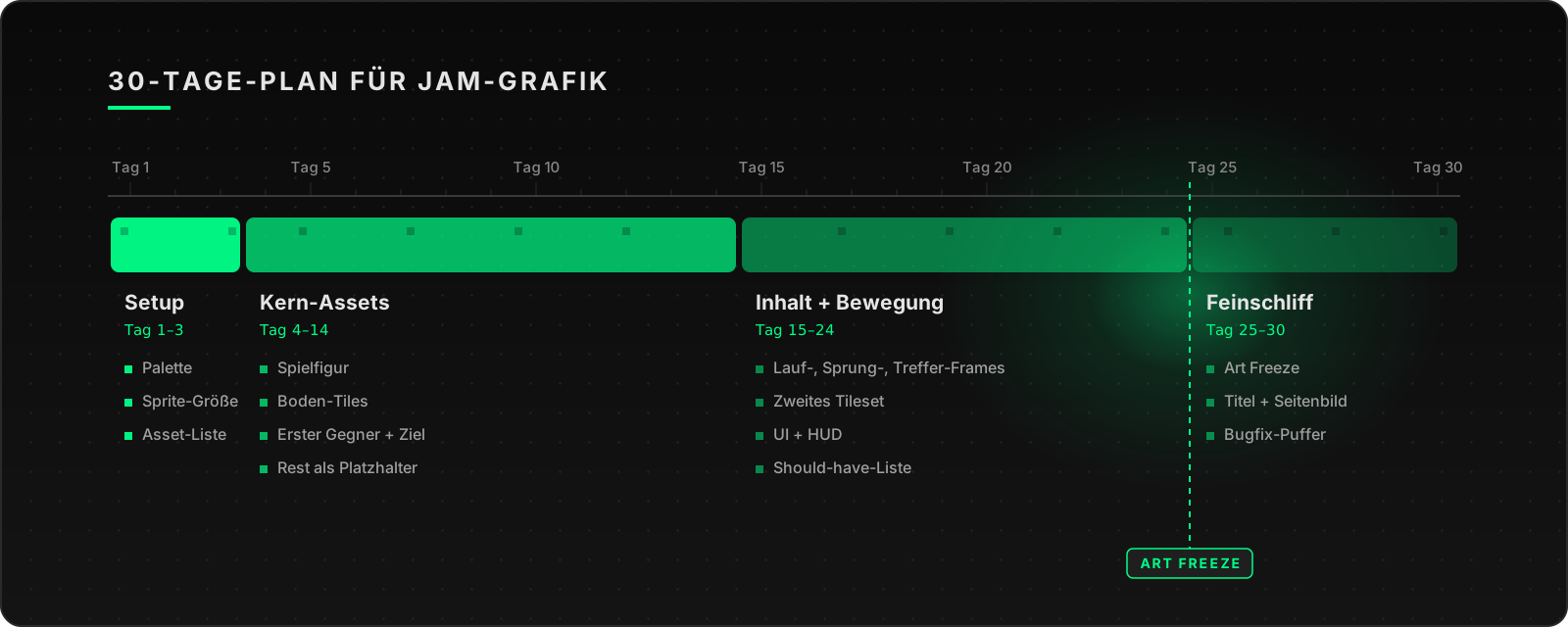
Ein Monat fühlt sich an Tag eins lang an und an Tag zwanzig kurz. Wenn du ihn in Phasen mit klaren Abschlüssen teilst, polierst du nicht zwei Wochen an der Spielfigur, während das Spiel noch keine Tiles hat. Die Grafik oben zeigt den Plan; hier steht, was in jede Phase gehört.
Phase 1: Setup (Tag 1–3)
Thema, Spielidee, Palette, Sprite-Größe, Asset-Liste – also die Schritte 1 bis 3. Zeichne noch keine fertigen Grafiken, auch wenn es juckt. Ändert sich die Idee an Tag zwei, sind fertige Sprites verloren; Palette und Raster überstehen dagegen fast jede Planänderung.
Phase 2: Kern-Assets (Tag 4–14)
Jetzt zeichnest du die Must-have-Spalte. Fang mit der Spielfigur an, denn wer programmiert, braucht etwas, das sich bewegen lässt. Danach Boden-Tiles, dann der erste Gegner und das Ziel. Alles andere bleibt Platzhalter: Ein farbiges Rechteck in der richtigen Größe und einer Palettenfarbe reicht völlig.
Bring jedes Asset ins Spiel, sobald es existiert. Was im Editor großartig aussieht, kann im Spieltempo, vor dem echten Hintergrund und im echten Maßstab zerfallen. Das willst du an Tag 6 merken, nicht an Tag 29.
Phase 3: Inhalt und Bewegung (Tag 15–24)
Jetzt kommt die Should-have-Spalte: Animationsframes für die Spielfigur (Idle, Laufen, Springen, Treffer), ein zweites Tileset, falls das Spiel mehrere Bereiche hat, UI und HUD, Schadens-Feedback. Halte Animationen kurz. Zwei bis vier Frames pro Aktion reichen im Jam völlig, und ein sauberer Zwei-Frame-Lauf schlägt einen halbfertigen mit acht Frames.
Phase 4: Feinschliff (Tag 25–30)
Tag 25 ist dein Art Freeze: ab da keine neuen Assets mehr, nur noch Korrekturen. Die restlichen Tage gehören dem Titelbildschirm, dem Bild für die Jamseite, den Screenshots und einem Puffer für die Bugs, die immer dann auftauchen, wenn alles zusammenkommt. Falls aus der Nice-to-have-Spalte überhaupt etwas ins Spiel kommt, dann in Phase 3, weil du gut in der Zeit warst – nie hier.
Bei kürzeren Jams bleiben die Verhältnisse gleich. Bei einem 48-Stunden-Jam ist Phase 1 nach zwei, drei Stunden vorbei, und der Art Freeze kommt einige Stunden vor der Deadline.
Schritt 5: In Durchgängen arbeiten, nicht in Meisterwerken
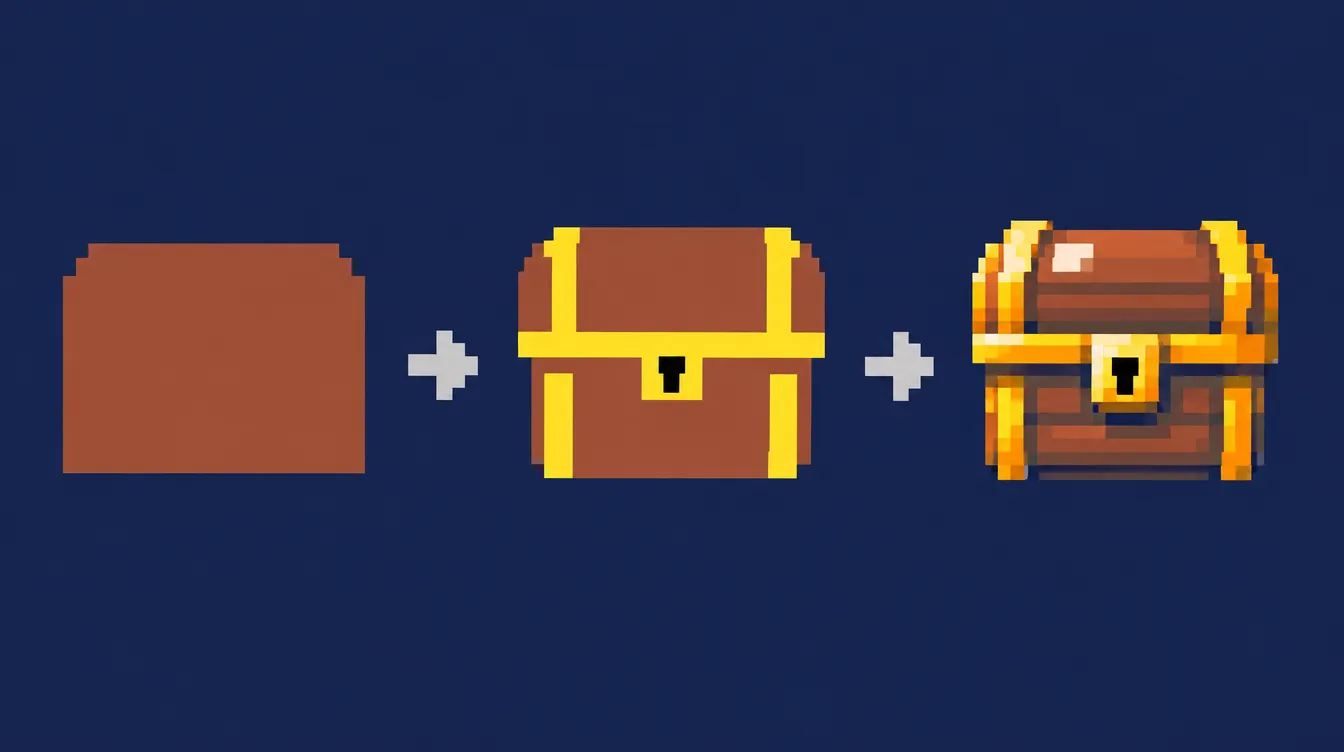
Der Plan funktioniert nur, wenn du akzeptierst, dass jedes Asset mindestens zweimal durchs Spiel geht.
- Platzhalter: richtige Größe, richtige Position, eine Palettenfarbe. Dauert Sekunden.
- Erster Durchgang: lesbare Silhouette, Grundfarben, keine Details. Für die Must-have-Spalte ist das „fertig“.
- Final: Schattierung, Outlines, kleine Details – nur, wenn Zeit bleibt.
Bring die ganze Must-have-Liste auf den ersten Durchgang, bevor du irgendein Asset final machst. Ein Spiel, in dem alles auf demselben Stand ist, wirkt aus einem Guss. Ein Spiel mit einer wunderschönen Spielfigur und grauen Kästen drumherum wirkt unfertig, ganz egal, wie gut diese eine Figur ist.
Typische Fehler
Die Palette erst nach den ersten Sprites wählen
Wer erst zeichnet und „die Farben später festlegt“, färbt später jedes Asset um. Leg die Palette in Phase 1 fest, auch wenn es sich zu früh anfühlt.
Pixelmaßstäbe mischen
Ein Sprite in der Engine hoch- oder herunterskalieren oder einen Boss auf einem feineren Raster zeichnen – und der Look ist sofort kaputt. Ein Raster, ein Maßstab, nur ganzzahlige Skalierung.
Das erste Asset endlos polieren
Auf dein erstes Sprite freust du dich am meisten, und gerade das ändert sich am wahrscheinlichsten, sobald das Spiel steht. Erster Durchgang, rein ins Spiel, weiter.
Grafik, die nie im Spiel ankommt
Ein Asset, das in deinem Ordner liegt, zählt nicht. Übergib es (oder committe es) noch am selben Tag. Klärt früh Dateinamen, Exportformat und Ablageort, dann dauert die Übergabe eine Minute statt eines Gesprächs.
Lesbarkeit im Spieltempo vergessen
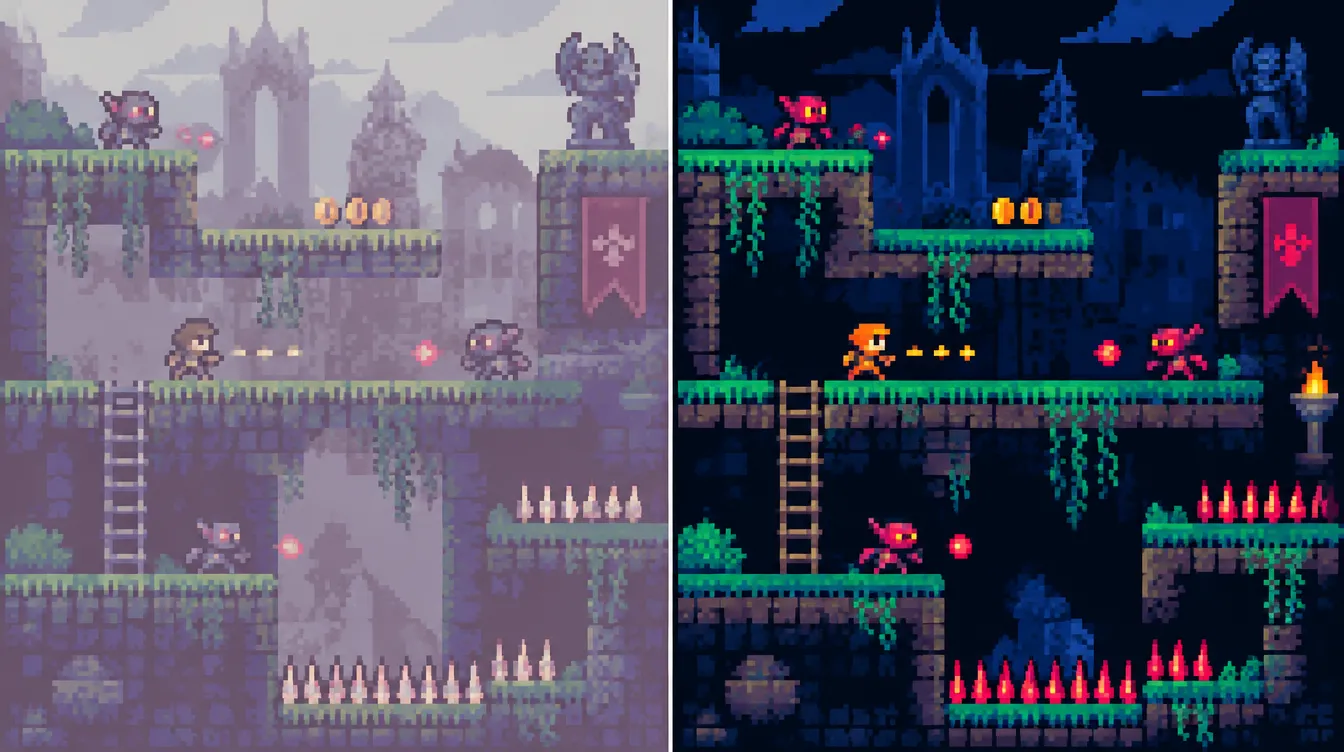
Details, die du bei 800 % Zoom siehst, verschwinden, sobald sich das Sprite bewegt. Prüf jedes Asset im echten Spielmaßstab: Erkennst du auf einen Blick, was Spielfigur und was Gegner ist, was Gefahr und was Deko? Wenn nicht, erhöh zuerst den Helligkeitskontrast und erst dann die Details – mehr dazu in der Farbtheorie für Spiele.
Die Regeln nicht lesen
Jeder Jam hat eigene Regeln zu vorgefertigten Assets, Teamgröße und dazu, was während des Events entstehen muss. Lies die Regelseite vor Tag eins. Beim Game Off etwa teilen die Teilnehmenden ihren Code in einem öffentlichen GitHub-Repository (Wikipedia); alles Weitere steht auf der Seite der jeweiligen Ausgabe.
Schlaf und Puffer streichen
Die letzten Tage dauern immer länger als geplant. Der Art Freeze ist dafür da, dass das letzte Wochenende zum Reparieren reicht und nicht zum Zeichnen draufgeht.
Was du gelernt hast
- Warum eine an Tag eins festgelegte Palette mehr Zeit spart als alles andere
- Wie du eine Sprite-Größe wählst und einen Pixelmaßstab durchhältst
- Wie du deine Asset-Liste in Must-have, Should-have und Nice-to-have aufteilst
- Einen Vier-Phasen-Plan mit Art Freeze, der für einen Monat genauso trägt wie für ein Wochenende
- In Durchgängen zu arbeiten, damit das ganze Spiel auf einen einheitlichen Stand kommt
Beim Jam geht es nicht darum, die beste Grafik deines Lebens zu machen. Es geht darum, genug Grafik zu machen – einheitlich genug und früh genug, damit man das Spiel spielen kann. Diese Fähigkeit nimmst du in jedes größere Projekt mit.
Bereit? Richte deine Arbeitsfläche mit den Pixel-Art-Grundlagen ein, lad deine Palette in Aseprite und schreib deine Asset-Liste, bevor du den ersten Pixel setzt.